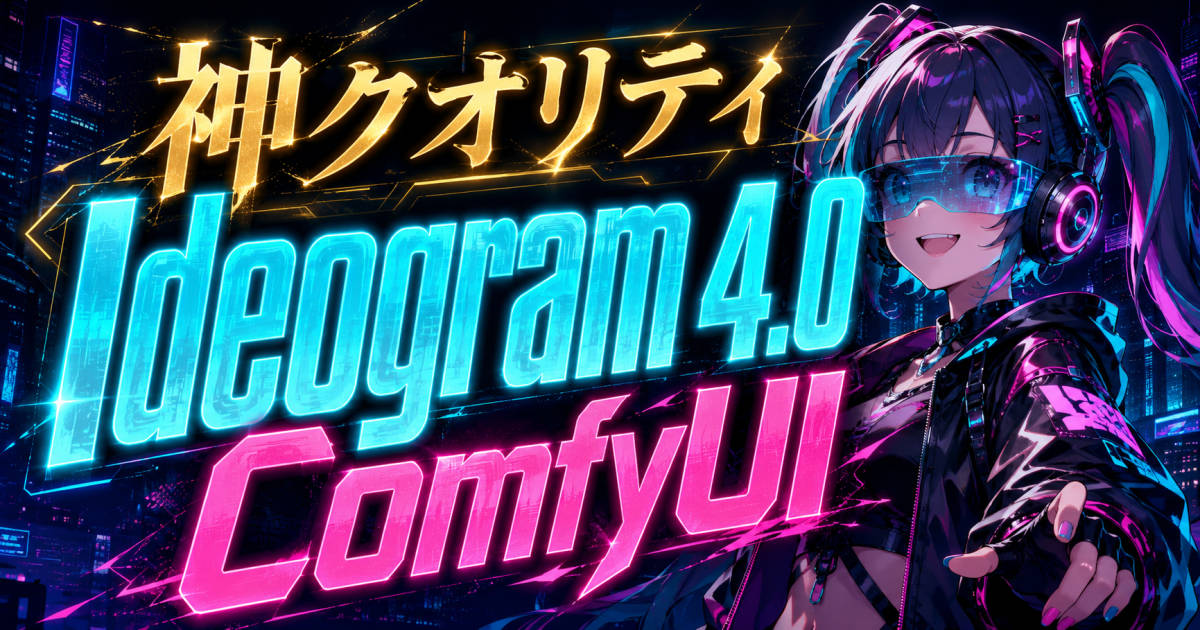
文字崩れのない完璧なポスターやデザインが作れることで話題の「Ideogram 4.0」を、ComfyUIの導入と、その仕組みを解説します。

Ideogram 4.0とは
Ideogram初のオープンウェイトモデルであり、ComfyUIのようなローカル環境で利用することが可能です。
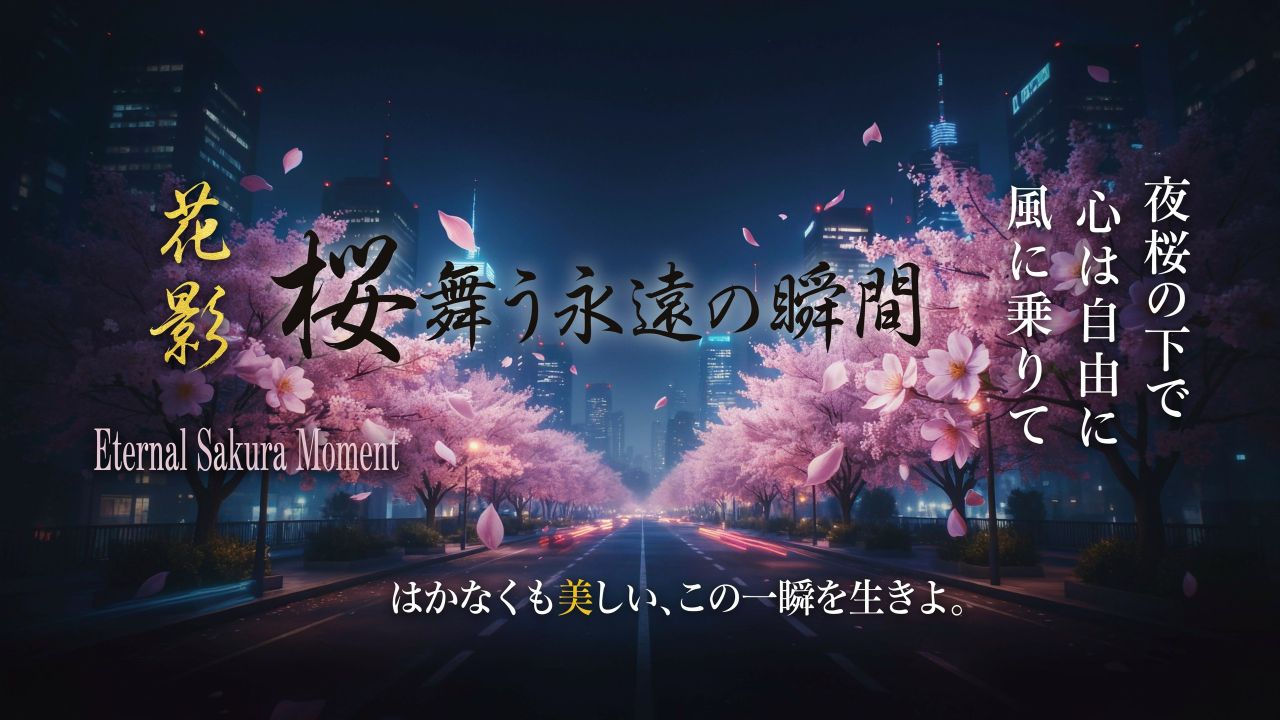
- 高いレイアウトと文字の制御: 画像を描く前に構図や構造を理解するアプローチが採用されており、文字の配置やデザインの実務を想定した出力フォーマットに強みを持っています。
- バウンディングボックス対応: 開発プラットフォームである「ComfyUI」と連携させることで、領域指定(バウンディングボックス)を用いた正確な配置指示が可能です。
Ideogram 4.0導入手順
Ideogram 4.0の公式ワークフローを正常に動作させるには、ComfyUIが最新の状態(v0.24.0以降)である必要があります。
ComfyUIのバージョンアップ
- ポータブル版(Portable)を使用している場合は、ComfyUIのメインフォルダ内にある
update_comfyui.batを実行します。 - これにより、Ideogram 4.0のカスタムノードや各種機能に対応した最新バージョンへ自動的にアップデートされます。
公式テンプレートの読み込み
- ComfyUIを起動後、画面左メニューのテンプレートから 「Ideogram v4: Text to Image」 をクリック。商用利用したい場合はAPIで生成した画像をご使用ください。
- 画面上に「Text to Image (Ideogram v4)」のワークフローが展開されます。
必要なファイルをダウンロード
テンプレートを読み込んだ初期状態では、画面に「Missing Models」という不足モデルの警告が表示されますので、それを開いて必要なファイルをダウンロード。
| ファイル名 | 保存先フォルダ | 役割 |
|---|---|---|
| qwen3vl_8b_fp8_scaled.safetensors | models/text_encoders/ | 入力された指示(プロンプト)を読み解く頭脳。 |
| ideogram4_fp8_scaled.safetensors | models/diffusion_models/ | (ポジティブ) 文字やデザインを実際に組み立てて描くメインモデル。 |
| ideogram4_unconditional_fp8_scaled.safetensors | models/diffusion_models/ | (ネガティブ) 余計なノイズを消し、純粋に画質を美しく整える専用モデル。 |
| flux2-vae.safetensors | models/vae/ | 計算されたデータを、目で見られる「画像」に変換するファイル。 |
ダウンロードがすべて完了したら、一度そのまま 「Run」 をクリックしてください。初期値として埋め込まれているスケートボーダーのポスター画像が一発で正常に生成されれば、ローカル環境の構築はすべて完了です。
使い方
- 「Text to Image (Ideogram v4)」ノードと「Save Image」ノードをctrl + Bでバイパス化
- 「Ideogram4 Caption Prompt Template」ノードに自然文でプロンプトを入力して「Run」
- 「Preview as Text」ノードに出力されたテキストをChatGPT等にコピペして「JSON形式のプロンプトを作って」と指示
- 出力されたJSON形式のプロンプトを「Text to Image (Ideogram v4)」ノードに貼り付ける
- バイパスを解除して「Run」→画像出力
2つのモデルを同時に走らせる「デュアル構造」
通常の画像生成AI(FLUXやSDXLなど)は、1つのモデルファイル(脳みそ)の中で「プロンプト通りの計算」と「画質を高める計算(ネガティブ)」を同時に行います。
しかしIdeogram 4.0は、役割ごとにモデルが2つに完全分離されています。
- ポジティブ(指示の組み立て) ideogram4_fp8_scaled.safetensors
- ネガティブ(画質の補正) ideogram4_unconditional_fp8_scaled.safetensors
この2つの独立したモデルファイルを同時に読み込み、「DualModelGuider」というノードで強力にハイブリッド合成しています。これが、他のモデルを圧倒する「文字が崩れない」デザイン力の秘密です。
Text to Image (Ideogram v4)
実際に画像を出力するメインのノードです。このノードの prompt 欄に入力されている、{ } で囲まれたデザイン指示書のようなデータ形式が「構造化されたJSON形式」です。背景、オブジェクト、配置する場所の数値(座標:bbox)、カラーコードなどが完璧にデータ化されているため、AIが迷わず狙い通りの画像を生成できます。
Ideogram4 Caption Prompt Template
自分では難しいJSONデータや座標を書けない時に使う、外部AI(ChatGPTやClaudeなど)向けの「命令書(プロンプトテンプレート)」を作成するノードです。
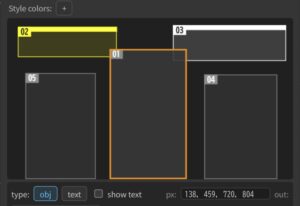
Bounding-box (BBox) でレイアウト
Bounding-boxとは、画像やデザイン、地図データなどで特定のオブジェクトを完全に囲む最小限の長方形(四角い枠)のことです。このBBoxを使えば座標を指定してテキストや人物を配置できます。
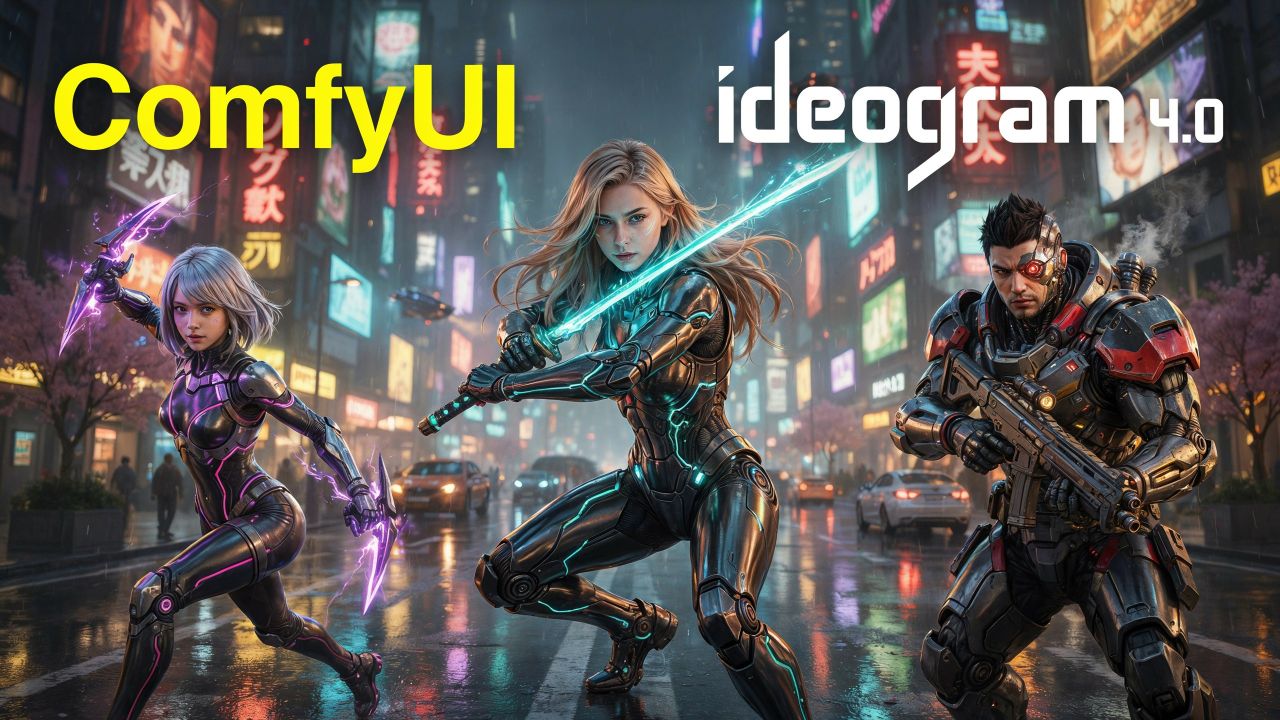
カスタムノードのKJNodes「Ideogram 4 Prompt Builder KJ」なら視覚的に設定可能です。JSON形式のプロンプトを自動で生成してくれるので、ChatGPT等にチャットする手間が省けます。
ワークフロー
ワークフローのダンロードはこちらから。
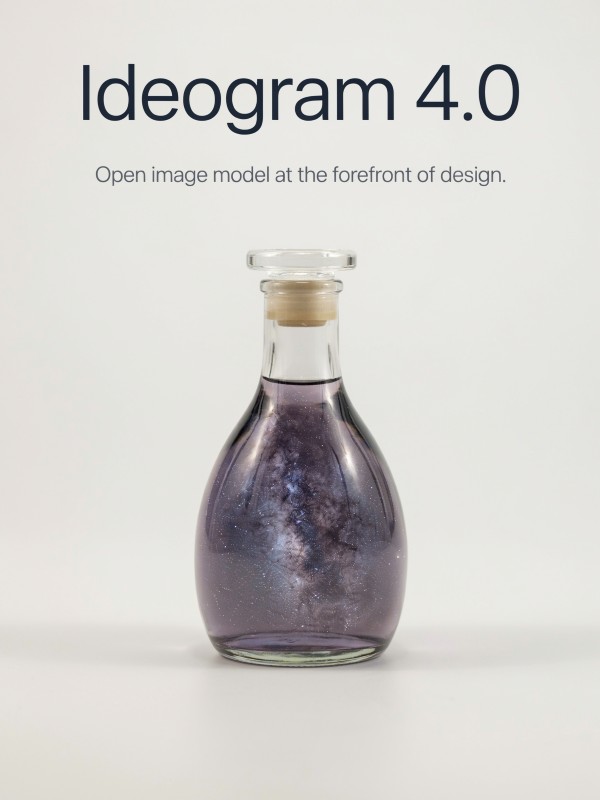
このワークフローはシンプルに作ってありますので、空いているスペースに高確率で文字やアイコン等が入ります。
【免責事項について】
- 本ワークフローの導入およびご使用は、ご自身の自己責任にてお願いいたします。
- 万が一、本製品の使用に伴い損害や不利益が発生した場合も、当方は一切の補償をいたしません。
- 外部カスタムノードの仕様変更により、予告なく動作しなくなる可能性をご了承ください。