Codexとのチャットだけで動画生成
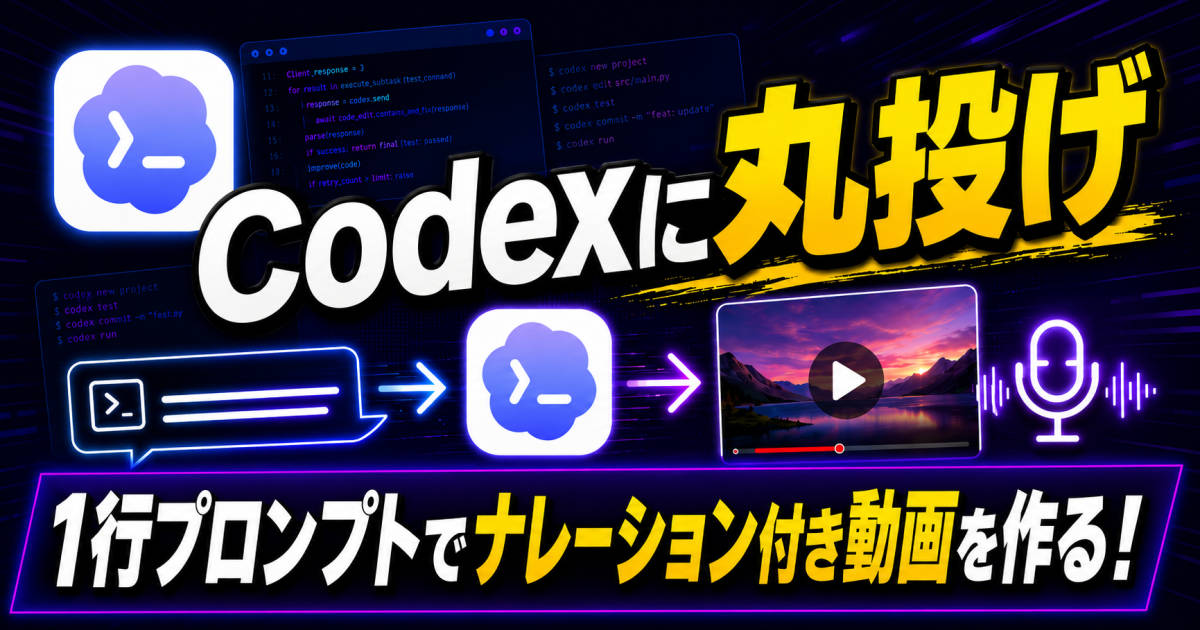
動画編集ソフトを操作せずに、Codexとの共同作業だけで動画を作ります。
あえて細かい指示を出さずに、次の1行のプロンプトを入力。
架空のAIメモアプリの短いCM動画を作って
この1行で、Codexが以下の構成から動画生成までまとめて作りました。
- 架空アプリ名
- CM動画の構成
- ナレーション台本
- 音声の生成(OpenAI TTS)
- 画面デザイン
- アニメーション(HyperFrames)
- MP4動画の生成
完成した動画は、架空のAIメモアプリ「MemoLeaf」の約30秒CMです。
準備するもの
- OpenAI APIキー
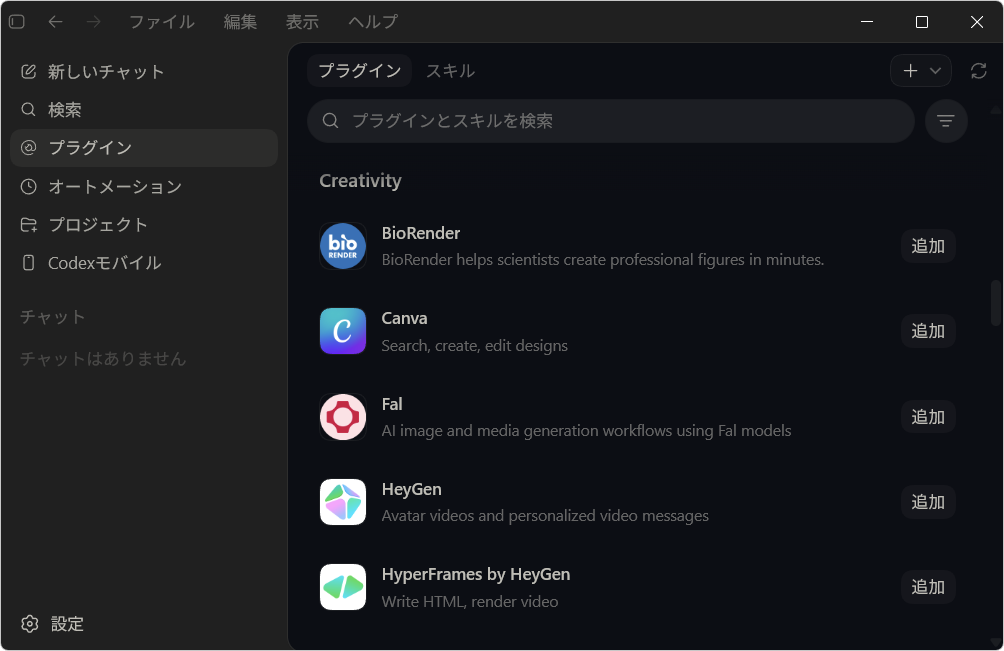
- CodexのプラグインHyperFrames
今回のプロジェクトでは、APIキーは .env ファイルに置く形にしました。
OPENAI_API_KEY=sk-...これにより、毎回ターミナルでAPIキーを設定しなくても、Codexが音声生成まで進めやすくなります。
.env は今回のような試作では一番簡単です。プロジェクトフォルダに置いておけば、そのプロジェクト内だけで使いやすく、あとで削除するのも簡単です。
別の方法として、Windowsのユーザー環境変数に設定する方法もあります。
[Environment]::SetEnvironmentVariable("OPENAI_API_KEY", "sk-...", "User")この方法なら .env ファイルにキーを残さずに済みます。ただし、反映にターミナルやアプリの再起動が必要になることがあります。
一時的に使うだけなら、PowerShellでその場だけ設定する方法もあります。
$env:OPENAI_API_KEY="sk-..."ただし、この方法はターミナルを閉じると消えます。Codexの実行環境に引き継がれないこともあるため、今回のような自動生成実験では .env の方が扱いやすいです。
Codex側の準備
細かいスクリプト名やファイル構成をユーザーが最初から考える必要はありません。次のようにCodexへ頼めば、必要な制作環境を整えるところから進めてもらえます。
OpenAIのTTSでナレーション音声を作り、HyperFramesで動画を作れるように、このプロジェクトの環境を整えてください。APIキーは
.envに置きます。
このように頼めば、Codexはおおむね次の準備を進めてくれます。
- ナレーション原稿を置く場所を作る
- TTSで音声を生成する仕組みを用意する
- HyperFramesのプロジェクトを作る
- 音声と画面を組み合わせる
- MP4として書き出す
- うまく動くか確認する
ユーザー側で大事なのは、APIキーを使える状態にしておくことと、Codexから承認を求められた時に内容を確認することです。つまり、最初から完璧な制作パイプラインを自分で理解しておく必要はありません。
なぜHyperFramesが向いているのか
HyperFramesは、AIエージェントに動画を作らせる目的で設計されています。AIにとってRemotionのようにReactのプログラムを組むよりも、HTMLで作る方が簡単でミスが少ないため、CodexなどのAIがより安定して動画生成してくれます。
Codexに「丸投げ動画制作」というコンセプトなら、CodexとHyperFramesはかなり相性が良いと感じました。
下記動画も同じ方法で作成しています。