7ツールの概要
| ツール | 主な用途 | 特徴 |
|---|---|---|
| H3-LongTakeNoCuts | 動画延長時の画質劣化を抑える | ワンカットの長回し動画・人物マスクで範囲を絞ってRefineする |
| obvpm-timeline | 区間生成と編集 | タイムラインから延長・中間再生成・ループを作成 |
| selflift-Fish | 省VRAM化・段階的生成 | 画面全体を参照しながら高解像度生成のVRAM使用量を抑える |
| ComfyUI-H3-Motion-Context-MultiRef | 動画延長・MV生成 | 映像と音声を引き継ぎ、クリップを接続 |
| RefCap | 参照素材の管理 | 人物・物体・場所の参照条件を保存して再利用 |
| FreeVideo | 動画生成・編集 | ランチャーで環境を導入し、専用画面で生成・編集 |
| VRGDG AI Video Builder | MV・複数シーン作品の制作 | 構成・素材生成・タイミング・結合をプロジェクトで管理 |
H3-LongTakeNoCuts:延長を重ねた動画の画質劣化を抑える
動画の延長を繰り返すと失われていく人物の細部を、追加のRefineで補います。人物マスクで補正範囲を絞り、接続部分では元のlatentからRefine後のlatentへ段階的にブレンドします。latentは次の生成へ引き継ぐ映像の内部表現です。
- 配布リポジトリをComfyUIの
custom_nodesへ導入し、NikoDemon80版ComfyUI-H3-Motion-ContextとComfyUI-KJNodesをそろえます。 - ComfyUIを再起動し、
example_workflowのJSONを読み込みます。 - モデルと参照素材、人物マスク用の入力を設定し、Refineを含む延長処理を行います。
Motion-ContextはNikoDemon80版を使用します。MultiRef版などの派生版が同じノード名で読み込まれると、配布ワークフローでエラーになる場合があります。
配布場所:ノード本体・作例JSON、NikoDemon80版Motion-Context、ComfyUI-KJNodes
obvpm-timeline:編集しながら必要な区間を生成する
ComfyUI内にタイムライン編集画面を追加します。Extendでクリップの続きを、Prependでクリップより前の場面を、Bridgeで2本のクリップの間を生成します。クリップの並べ替えやトリミング、中間だけの作り直し、ループ、全体のlatentアップスケールとRefineにも対応します。
comfyui-obvpm-timelineと、配布READMEのDependenciesにある依存ノードを導入します。- 再起動後、
workflowsのJSONを読み込み、モデルと参照素材を設定します。 - タイムラインへクリップを追加し、生成したい区間を指定します。編集後の動画は、そのまま書き出すか、全体をアップスケールしてから書き出します。
latent upscalerは指定のLBH-123-AI版を使用します。
配布場所:ノード本体・依存関係、ワークフローJSON
selflift-Fish:段階的生成でVRAM負荷を抑える
低解像度で生成を始め、途中で高解像度へ切り替えるSelfLiftの改良版です。画面全体を参照しながら処理を分け、高解像度生成のVRAM使用量と、領域ごとに生成した際に起きる背景の変形を抑えます。作者はRTX 5070 Ti 16GB+RAM 128GBの環境で、MiniMax H3のネイティブINT8モデルによる15~20秒の動画生成を計測しています。
comfyui-SelfLift-Fishをcustom_nodesへ導入します。元のSelfLiftを導入済みの場合は、バックアップしてcustom_nodesの外へ移します。両者は同じノードIDを使います。- 学習済みupscalerを使う場合は、
h3_upscaler_lms_v0.1.safetensorsをmodels/latent_upscale_models/へ配置します。 - 再起動後、付属の
MiniMax+H3+selflift-fish.jsonを読み込みます。モデルと出力サイズを選び、低解像度で処理するステップ数と拡大率を設定します。
MiniMax H3に標準対応した現行のComfyUIを使用します。推奨モードのGlobal streamにはSparse AttentionとComfy Kitchenが必要です。サンプラーは標準のEulerを使います。
配布場所:ノード本体・作例JSON、upscalerモデル
ComfyUI-H3-Motion-Context-MultiRef:映像と音声を引き継ぐ
動画延長、曲を基準にしたMV生成、AV Bridge、動作転写、キーフレーム指定を扱うワークフロー群です。Music Videoでは1曲を基準にクリップを生成し、完成動画の音声に元曲を使用します。
- 本パックを
custom_nodesへ導入し、Workflow prerequisitesで使う作例のモデルと依存ノードをそろえます。 - 再起動後、
example_workflowsからAV Extension、Music Video、AV Bridgeなどを読み込みます。 - 固定24fpsの動画や曲、参照画像を用途に合わせて入力し、延長・接続・MV生成を行います。
生成済みの結果はComfyUIのキャッシュが残っている間に再利用できます。
H3-LongTakeNoCutsを使用している方へ
MultiRefは原版Motion Contextと競合するため、ComfyUIを終了してから ComfyUI/custom_nodes 内で切り替えてください。
MultiRefを使う場合
ComfyUI-H3-Motion-Context→ComfyUI-H3-Motion-Context.disabledComfyUI-H3-Motion-Context-MultiRef.disabled→ComfyUI-H3-Motion-Context-MultiRef
H3-LongTakeNoCutsへ戻す場合
ComfyUI-H3-Motion-Context-MultiRef→ComfyUI-H3-Motion-Context-MultiRef.disabledComfyUI-H3-Motion-Context.disabled→ComfyUI-H3-Motion-Context
変更後はComfyUIを起動し、ブラウザーを再読み込みしてください。H3-LongTakeNoCuts フォルダーはそのまま保持します。
配布場所:ノード本体・ワークフロー、モデル・依存ノード一覧
RefCap:同じ人物や場所の参照を再利用する
人物・物体・場所の参照条件を保存し、別のショットで再利用する拡張です。ショットごとに同じ写真を読み込み、参照条件を作る作業を省けます。角度別の参照、複数人物と場所の組み合わせ、動画・音声参照に対応し、16本の作例ワークフローが付属します。
- ComfyUI Managerで
ComfyUI-RefCapをインストールし、再起動します。 - テンプレートの
H3 RefCap 1 - Captureで写真と生成サイズを設定し、参照条件をmodels/refcaps/へ保存します。 H3 RefCap 2 - Replay (exact)で保存した参照を選び、新しいショットのプロンプトに使用します。
配布場所:ノード本体・導入手順、16本の作例JSON
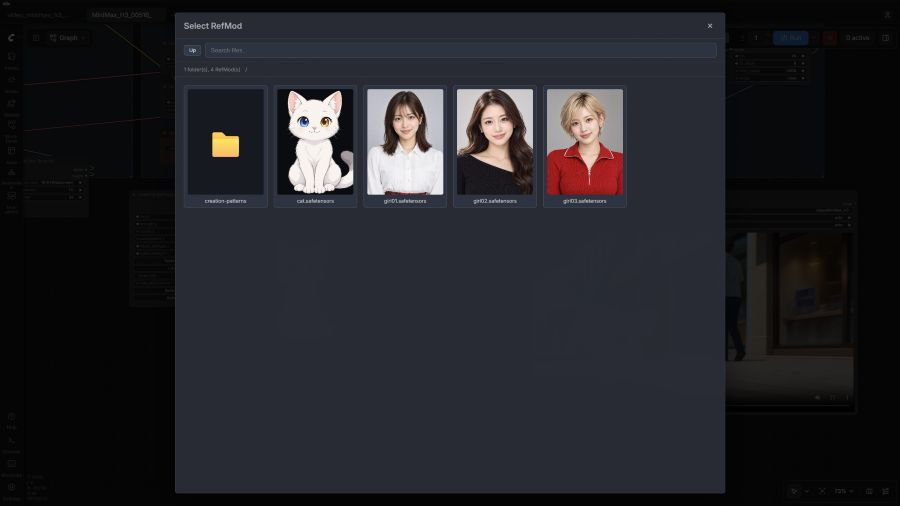
RefCapは「H3標準の参照入力をそのまま再現する」方式、RefModは「参照を小さく保存し、強度や適用方法を調整する」方式です。
| 方式 | 顔の類似度 〈高いほど近い〉 | 生成時間/クリップ |
|---|---|---|
| RefCap Replay・1024px参照 | 0.724 | 約83秒 |
| RefMod Full+Text Encode | 0.705 | 約56秒 |
| RefMod Full+Apply | 0.688 | 約46秒 |
※RefCap作者が実施・公開した比較テストです。第三者による検証ではありません。
人物2人・短い動画・特定のTurboモデルでの作者測定です。RefCapは顔の類似度が少し高く、処理時間も長いという結果でした。また、初期設定同士では参照解像度の違いでRefModが上回り、作者自身が「参照解像度の影響が大きい」と記しています。
FreeVideo:専用画面で生成して編集する
FreeVideoは、MiniMax H3の実行環境をセットアップするランチャーと、生成・編集用の専用画面を備えたローカル動画制作環境です。基盤は8ステップのVDN-H3モデルで、機材に合わせて重み形式やメモリ配置を調整します。
制作画面でプロンプト、参照用の画像・動画・音声、生成品質を設定します。生成結果は履歴から確認でき、タイムラインで編集して書き出せます。品質はLight・Medium・High・Maxの4段階です。v0.4.15ではHigh品質の生成が高速化され、メモリ不足に関する修正も加わっています。
- ReleasesからOS用ランチャーを入手します。Windowsは
FreeVideo.exeを起動します。 - 既存のComfyUIを指定するか新規導入を選び、
Install & launchで環境と必要モデルをセットアップします。 - ブラウザーの制作画面でプロンプトや参照素材、品質を設定して生成します。結果を確認し、タイムラインで編集して書き出します。
既存ComfyUIへ直接追加する方法もあります。リポジトリをcustom_nodesへ導入して再起動し、Workflow → Browse Templates → FreeVideo → FreeVideo-All-in-OneからFreeVideo Settingsを設定します。
配布場所:ランチャー、プラグイン本体・導入手順、作例JSON
VRGDG AI Video Builder:MVの構成から生成・編集まで進める
VRGDG AI Video Builderは、ComfyUI内でシーンの構成・画像生成・動画生成・タイミング調整・最終結合まで扱う制作UIです。 動画エンジンとしてLTX 2.3とMiniMax H3を選択できます。
ComfyUI内で曲やSRTを読み込み、シーンの構成、画像・動画の生成、編集、最終結合まで進められる制作UIです。シーンごとの素材、プロンプト、音声、タイミングを一つのプロジェクトに保存します。
Reference Builderで人物や場所の参照素材を用意し、Storyboard Builderでシーンを組み立てます。各シーンの画像を確認してから動画を生成し、タイムラインで曲やセリフに合う位置へ配置して結合します。顔の修復や色調整も行えます。MiniMax H3とLTX 2.3に対応し、API/MCPを通じてエージェントからプロジェクトや生成処理を操作できます。
- ComfyUI Managerで
vrgamedevを検索して導入し、ComfyUIを再起動してブラウザーを強制再読み込みします。 VRGDG AI Video Builder UIノードから制作画面を開き、プロジェクトを作成します。Builder Settingsで使用する動画エンジンとモデルを設定します。- 曲やSRTを読み込んでシーンと参照素材を用意し、画像生成→画像確認→動画生成→タイミング確認→最終結合の順に進めます。
API/MCPを使う場合は、ComfyUIを起動したうえで外部クライアントとの接続を設定します。画面から制作する場合は、Builder内でプロジェクトの作成から生成・結合まで操作できます。