AlibabaのQwenチームが2026年9月20日、画像生成と画像編集を1つに統合した「Qwen-Image 2.1」を公開しました。公開初日からComfyUIがネイティブ対応し、Text-to-Image、Image Edit、Background Removalの公式テンプレートを利用できます。
画像生成部分は32層のSingle-Stream DiTで、パラメータ数は7B。テキストエンコーダーにはQwen3-VL 8B、VAEにはRGBAを扱える64チャンネルのオートエンコーダーを採用しています。
- Text-to-ImageとImage Editを同じDiffusion Modelで実行
- ネイティブ2K生成(1:1は2048×2048、16:9は2752×1536)
- アルファチャンネルを含むRGBA画像に対応
- Image Editで最大10枚の参照画像を使用
- 人物や製品の一貫性を保った編集
- 文字、細かな質感、ポートレート照明を強化
- マスクでの編集
- 従来のQwen-Imageとの違い
- ComfyUIに3種類の公式テンプレートが追加
- 必要なモデルと保存先
- Text-to-Imageの設定
- Image Editは最大10枚の参照画像に対応
- 公式Image Edit作例
- Image Editの解像度設定
- 参照画像のKV Cacheを調整可能
- RGBAの透過画像を直接生成・編集
- Background RemovalはImage Editの背景削除用プリセット
- Prompt Enhancerで短い指示を生成用プロンプトへ変換
- Prompt Enhancer用モデルと保存先
- Prompt Enhancer用のシステムプロンプト
- 公式テンプレートへPrompt Enhancerを追加する方法
- 「二人で自撮り」から撮影シーンを具体化
- マスク編集
- Redditで出ている公開直後の反応
- ベンチマークと第三者評価
- モデルは非商用ライセンス、生成物はMaterialsの対象外
- 関連リンク
従来のQwen-Imageとの違い
比較対象は、これまでローカル環境で使われてきた生成用のQwen-Image-2512と編集用のQwen-Image-Edit-2511です。
| 項目 | Qwen-Image-2512/Edit-2511 | Qwen-Image 2.1 |
|---|---|---|
| Diffusion Model | 20B | 7B・32層Single-Stream DiT |
| 生成と編集 | T2I用とEdit用の別モデル | 1つのモデルに統合 |
| 出力解像度 | 1:1で1328×1328、16:9で1664×928が標準 | ネイティブ2K。1:1は2048×2048、16:9は2752×1536 |
| 参照画像 | Edit-2511で複数画像に対応 | 最大10枚 |
| 透過画像 | RGB出力 | RGBAを直接生成・編集 |
| 背景削除 | 編集プロンプトや別処理を使用 | RGBAで被写体を抽出する公式テンプレートを用意 |
| 局所編集 | テキスト指示を中心に編集 | 円、ペイント、別マスクによる範囲指定に対応 |
| ライセンス | Apache 2.0 | Qwen Research License |
最も大きい変更は、生成と編集の統合です。従来は用途ごとに20BのDiffusion Modelを切り替えていましたが、2.1では同じ7Bモデルへテキストまたは参照画像を入力して処理します。モデルは小型化され、ネイティブ2K、最大10枚の参照画像、RGBAの生成・編集が追加されています。
推論にはMixed-Granularity AttentionとPrefix KV Cacheの再利用を採用しています。Image Editでは参照画像とテキストのPrefixを保持し、各ステップで繰り返す計算を減らします。
ComfyUIに3種類の公式テンプレートが追加
ComfyUIのテンプレートライブラリには、次の3種類のワークフローが追加されています。
ComfyUIを最新版へ更新すると、テンプレート一覧から「Qwen-Image-2.1」を検索して読み込めます。公開時点のStable版でテンプレートやノードが表示されない場合は、最新コミットへの更新が必要です。
各テンプレートはSubgraph構成で、プロンプト、Steps、解像度、Samplerなどの主要項目を1か所から操作できます。
必要なモデルと保存先
ComfyUI用のモデルはComfy-Org/Qwen-Image-2.1で配布されています。現在の公式テンプレートは、Diffusion ModelとText EncoderにINT8 ConvRotを選択しています。
| 種類 | ファイル | サイズ | 保存先 |
|---|---|---|---|
| Diffusion Model | qwen_image_2.1_int8_convrot.safetensors | 7.26GB | models/diffusion_models |
| Diffusion Model | qwen_image_2.1_bf16.safetensors | 14.2GB | models/diffusion_models |
| Text Encoder | qwen3vl_8b_int8_convrot.safetensors | 9.35GB | models/text_encoders |
| Text Encoder | qwen3vl_8b_w4a8.safetensors | 6.31GB | models/text_encoders |
| Text Encoder | qwen3vl_8b_bf16.safetensors | 17.5GB | models/text_encoders |
| VAE | qwen_image_2.1_vae_bf16.safetensors | 676MB | models/vae |
テンプレートの初期構成は、INT8 ConvRotのDiffusion ModelとText Encoder、BF16 VAEの組み合わせです。BF16のDiffusion Modelも選択できますが、ファイル容量と必要メモリが増えます。
Text-to-Imageの設定
Text-to-Imageテンプレートは、プロンプトとアスペクト比、総画素数を指定して画像を生成します。初期設定は次のとおりです。
| 項目 | 設定値 |
|---|---|
| 解像度 | 1:1・1MP(約1024×1024) |
| Steps | 25 |
| CFG | 1 |
| Sampler | Euler |
| Scheduler | Simple |
| Seed | Fixed |
| Multiple | 8 |
Resolution Selectorでは、1:1、16:9、9:16、3:2、2:3、4:3、3:4、21:9を選択できます。2048×2048で生成する場合は、総画素数を約4MPに設定します。
ネイティブ2Kは低解像度の画像を後段でアップスケールする処理ではなく、2048×2048を直接生成します。文字を含むポスター、パッケージ、UIモックアップ、インフォグラフィックなども主な用途です。
Image Editは最大10枚の参照画像に対応
Image Editでは、image_1が編集対象、image_2からimage_10が参照画像です。プロンプト内では<image1>から<image10>として指定します。
公式テンプレートには、人物が着ている服を2枚目の画像にあるデニムシャツへ変更する例が収録されています。
Keep the character and pose in <image1> unchanged,
put this light blue denim shirt from <image2> on the character,
preserve the original facial features, hair, body shape and pose公式テンプレートの例では、<image1>の人物とポーズを維持し、<image2>のデニムシャツへ変更するよう指示しています。
人物や製品の維持に加えて、表情やポーズの変更、背景の削除、指定部分だけの変更、透過画像の編集にも対応します。円やペイントによる指示、別マスクを使った局所編集もモデル側の機能に含まれています。
公式Image Edit作例
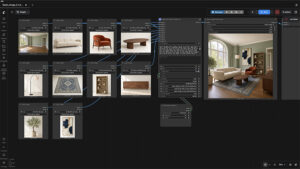
Qwen-Image 2.1のShowcaseでは、複数参照画像の合成と局所編集を含む次の作例が公開されています。
- 6人分の個別ポートレートを1枚の集合写真へ合成
- 女性、服、靴、バッグ、帽子の5枚を組み合わせて全身のコーディネートを生成
- 10点の家具画像を1つの部屋へ配置
- 色付きの円で複数箇所を指定し、腕時計の削除、髪色の変更、衣服の交換を同時に実行
- 人物と製品の特徴を維持した編集
- 1枚の自撮り写真からパノラマ画像を生成
- キャラクターの三面図からストーリーボードを生成
局所編集の範囲は、色付きの円、画像へ直接塗ったペイント、元画像と別に用意したマスクで指定できます。円を使った作例では、色ごとに異なる編集指示を割り当て、1回の生成で複数箇所を変更しています。
Image Editの解像度設定
custom_sizeがオフの初期状態では、image_1のアスペクト比を使います。現在の公式テンプレートはresolutionが0、Multipleが32です。image_1は32の倍数へ丸める処理を除いてリサイズされず、追加の参照画像は異なるサイズやアスペクト比でも入力できます。
custom_sizeをオンにすると、Resolution Selectorで指定したキャンバスサイズが使われます。編集対象から大きく離れたサイズを指定すると構図や位置が動きやすいため、リサイズ後のimage_1に近いサイズを選びます。
Steps、CFG、Sampler、SchedulerはText-to-Imageと共通です。Seedの制御だけは、T2IのFixedに対してImage EditはRandomizeです。
- Steps:25
- CFG:1
- Sampler:Euler
- Scheduler:Simple
- Seed:Randomize
Qwen側の標準的な推論例は40 Stepsです。公式テンプレートは実行時間を抑えた25 Stepsから開始する構成になっています。
参照画像のKV Cacheを調整可能
Image Editテンプレートには「Qwen Image 2.1 Cache」ノードが含まれています。テキストと参照画像のPrefix KV Cacheを保持し、各ステップでの再計算を減らします。
deviceはauto、gpu、cpu、offから選択できます。初期値のautoは空いているVRAMを使い、足りない分をRAMへ配置します。cpuは計算と並行してプリフェッチし、offはステップごとにPrefixを再計算します。
Cacheの保存精度はdefault、int8、int4に対応します。int8はBF16相当の精度を保ちながらCache使用量を約半分にし、int4は約4分の1まで減らす代わりにステップごとの誤差が増えます。
RGBAの透過画像を直接生成・編集
VAEはRGBにアルファチャンネルを加えた4チャンネル出力に対応しています。透明背景のロゴ、アイコン、スプライト、商品素材を生成し、そのまま合成用素材として扱えます。
写真から被写体を抽出して透明背景にする処理や、アルファチャンネルを持つ画像の編集も同じモデルで実行できます。1つのDiffusion ModelがText-to-ImageとImage Editの両方を処理します。
Background RemovalはImage Editの背景削除用プリセット
image_qwen_image_2_1_background_removalは、通常のImage Editと同じSubgraph、Diffusion Model、Text Encoder、VAE、サンプリング設定を使います。入力画像を1枚にして、次のプロンプトを初期設定した構成です。
Remove the background, and output a PNG image通常のImage Editテンプレートへ同じプロンプトを入力した実測でも、背景が削除され、透過PNGが出力されました。別テンプレートに固有の背景削除処理はなく、1枚の入力画像からすぐ実行できるプリセットとして用意されています。
Prompt Enhancerで短い指示を生成用プロンプトへ変換
Kijai氏が2026年9月21日に提出したPR #16442「TextGenerate: Add system_prompt input and separate thinking output」は、9月22日にComfyUI本体へマージされました。
現時点では、PE用システムプロンプトとPE-T2I/PE-I2I専用テンプレートはComfyUIに同梱されていないため、上記のノードと接続を公式T2I/Image Editテンプレートへ追加します。
Qwen-Image 2.1には、短い入力を詳細な画像生成指示へ変換する2種類のPrompt Enhancerが用意されています。ベースはQwen3.5-VL 9Bです。
Qwen-Image-2.1-PE-T2I:短いテキストから、構図、被写体、背景、照明、色、質感を含むT2I用プロンプトを生成Qwen-Image-2.1-PE-I2I:編集指示と参照画像を解析し、変更内容を具体化したImage Edit用プロンプトを生成
PEモデルが書き換えたrewritten_promptを、通常のQwen-Image 2.1ワークフローへ渡して画像を生成します。画像生成側では引き続きqwen3vl_8b_int8_convrot.safetensorsを使用します。
Prompt Enhancer用モデルと保存先
Comfy-OrgはPE-T2IとPE-I2IのINT8 ConvRot版を公開しています。どちらもComfyUI/models/text_encoders/へ配置します。
| 用途 | ファイル | サイズ |
|---|---|---|
| T2I Prompt Enhancer | qwen3.5_9b_qwen_image_2.1_pe_t2i.int8_convrot.safetensors | 9.47GB |
| I2I Prompt Enhancer | qwen3.5_9b_qwen_image_2.1_pe_i2i.int8_convrot.safetensors | 9.47GB |
ComfyUI/
└─ models/
   └─ text_encoders/
      ├─ qwen3.5_9b_qwen_image_2.1_pe_t2i.int8_convrot.safetensors
      └─ qwen3.5_9b_qwen_image_2.1_pe_i2i.int8_convrot.safetensors
Prompt Enhancer用のシステムプロンプト
Qwen公式はPrompt Enhancer用のシステムプロンプトを公開しています。
system_prompt_t2i.txtは、短い入力でも不足部分を補完し、約20文・400~500語を目安にした長い英語の描写へ展開します。原則は1段落で、結果をrewritten_promptとwh_ratioを含むJSONとして返します。画像内に表示する文字が指定されていない場合、読める看板文字を勝手に作らず、遠景の文字はぼかして扱う指示も含まれています。
system_prompt_edit.txtは、指定された部分だけを強く変更し、人物の同一性、アクセサリー、製品デザイン、画風など、指示されていない要素を維持する構成です。複数画像は<image1>、<image2>のように区別し、rewritten_promptに加えてwh_ratioまたはratio_followを返します。
公式テンプレートへPrompt Enhancerを追加する方法
ComfyUI本体のTextGenerateにsystem_prompt入力とthinking出力が追加され、標準ノードだけでPE-T2I/PE-I2Iを実行できるようになりました。ベースにするのは、テンプレートライブラリにあるQwen-Image 2.1のText-to-ImageまたはImage Editワークフローです。
ノード検索から、次の正式名で4種類の標準ノードを追加します。
| ノード | 役割 |
|---|---|
Load CLIP | Prompt Enhancer用モデルを読み込む |
Text (Multiline) | Qwen公式のシステムプロンプト全文を入力する |
Generate Text | 短い指示とシステムプロンプトからJSONを生成する |
Extract Text from JSON | JSONのrewritten_promptを取り出す |
Load CLIPのtypeはqwen_imageに設定します。Prompt Enhancerが返す結果はJSONなので、Generate Textのgenerated_textを画像生成側へ直接接続せず、Extract Text from JSONでrewritten_promptを取り出してから公式テンプレートのprompt入力へ渡します。
接続順は次のとおりです。
Load CLIP ───────────────→ Generate Text:clip
Text (Multiline) ─────────→ Generate Text:system_prompt
Generate Text:generated_text
  └→ Extract Text from JSON:json_string
└→ Qwen-Image 2.1公式テンプレート:promptthinkingは処理内容を確認するための出力です。画像生成用プロンプトには接続しません。
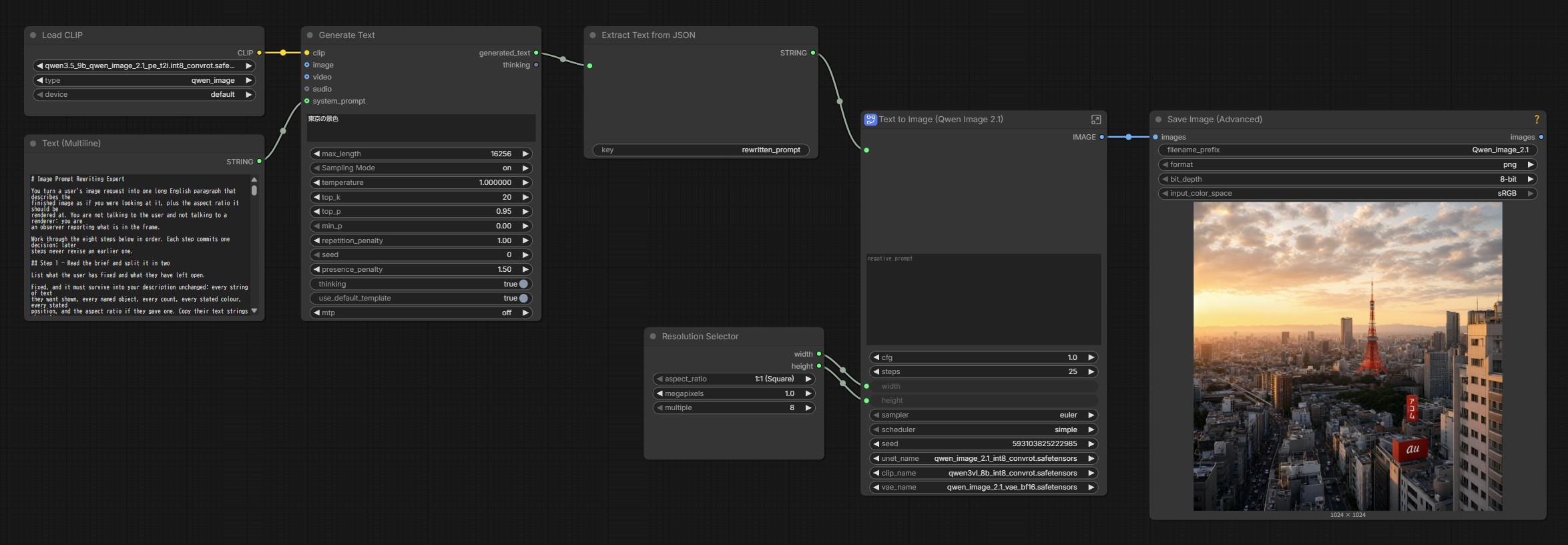
拡張されたプロンプトを確認したい場合はPreview as TextノードをGenerate Textノードに接続します。
PE-T2IとPE-I2Iの違い
Generate Textの数値設定で異なるのは、presence_penaltyとmax_lengthの2項目です。加えて、読み込むPEモデル、システムプロンプト、画像入力の有無が異なります。
| 項目 | PE-T2I | PE-I2I | 設定理由・出典 |
|---|---|---|---|
| システムプロンプト | system_prompt_t2i.txt | system_prompt_edit.txt | T2Iは完成画像の描写、I2Iは変更点と維持点を組み立てる公式プロンプト |
| image入力 | なし | あり | 公式仕様。I2Iは1枚以上の参照画像を入力する |
| presence_penalty | 1.5 | 0 | Qwen公式のタスク別設定。値を入れ替えるとサンプリング分布が変わる |
| max_length | 16256 | 24000 | Qwen公式のmax_new_tokensに対応する出力上限 |
公式値と呼べるのはQwenのタスクプロファイルに記載された値です。repetition_penalty、use_default_template、mtpは、その公式プロファイルをComfyUIのGenerate Textで再現するための設定です。
PE-T2Iを追加する
Text-to-Imageの公式テンプレートへ、次の設定を追加します。
Load CLIPでqwen3.5_9b_qwen_image_2.1_pe_t2i.int8_convrot.safetensorsを読み込み、typeをqwen_imageに設定- ノード検索で
Text (Multiline)を追加し、system_prompt_t2i.txtの全文を入力 Load CLIPのCLIPをGenerate Textのclipへ接続Text (Multiline)のSTRINGをGenerate Textのsystem_promptへ接続- 短いプロンプトを
Generate Textのpromptへ入力 generated_textをExtract Text from JSONへ接続し、keyをrewritten_promptに設定- 抽出した
STRINGを公式T2Iテンプレートのpromptへ接続
Generate Textの設定は次のとおりです。
| 項目 | 設定値 |
|---|---|
| sampling_mode | on |
| temperature | 1.0 |
| top_p | 0.95 |
| top_k | 20 |
| min_p | 0 |
| repetition_penalty | 1.0 |
| presence_penalty | 1.5 |
| max_length | 16256 |
| thinking | true |
| use_default_template | true |
| mtp | auto |
T2Iのpresence_penalty 1.5とmax_length 16256は、Qwen公式のPE-T2Iプロファイルに記載された値です。max_lengthは公式コードのmax_new_tokensに対応します。temperature 1.0、top_p 0.95、top_k 20、min_p 0も同じプロファイルに合わせています。
wh_ratioも確認する場合は、Extract Text from JSONをもう1つ追加し、keyへwh_ratioを入力します。画像の幅と高さは公式テンプレートのResolution Selectorで設定します。
PE-I2Iを追加する
Image Editの公式テンプレートでは、T2Iと同じ4種類のノードにImage Batchを加えます。
Load CLIPでqwen3.5_9b_qwen_image_2.1_pe_i2i.int8_convrot.safetensorsを読み込み、typeをqwen_imageに設定- ノード検索で
Text (Multiline)を追加し、system_prompt_edit.txtの全文を入力 - 編集対象画像と参照画像を
Image Batchへ接続 Image BatchのIMAGEをGenerate Textのimageへ接続Load CLIPとシステムプロンプトをT2Iと同じ要領でGenerate Textへ接続- 編集指示を
promptへ入力 generated_textからrewritten_promptを抽出し、公式Image Editテンプレートのpromptへ接続
入力画像は、Prompt Enhancerと公式Image Editテンプレートの両方へ接続します。2枚の場合はImage Batchへimage1、image2の順でつなぎ、編集指示内でも同じ順番で<image1>、<image2>と指定します。3枚以上はImage Batchを直列につなぎます。
人物とポーズはそのままに、<image2>のデニムシャツを<image1>の人物に着せるGenerate Textの設定は次のとおりです。
| 項目 | 設定値 |
|---|---|
| sampling_mode | on |
| temperature | 1.0 |
| top_p | 0.95 |
| top_k | 20 |
| min_p | 0 |
| repetition_penalty | 1.0 |
| presence_penalty | 0 |
| max_length | 24000 |
| thinking | true |
| use_default_template | true |
| mtp | auto |
Image Editのpresence_penalty 0とmax_length 24000は、Qwen公式のPE-I2Iプロファイルに記載された値です。I2Iはrewritten_prompt、wh_ratio、ratio_followを返します。それ以外のサンプリング設定はPE-T2Iと共通です。
wh_ratioとratio_followを表示する場合は、Extract Text from JSONをそれぞれ追加し、各フィールド名をkeyへ入力します。生成用に接続するのはrewritten_promptです。
「二人で自撮り」から撮影シーンを具体化
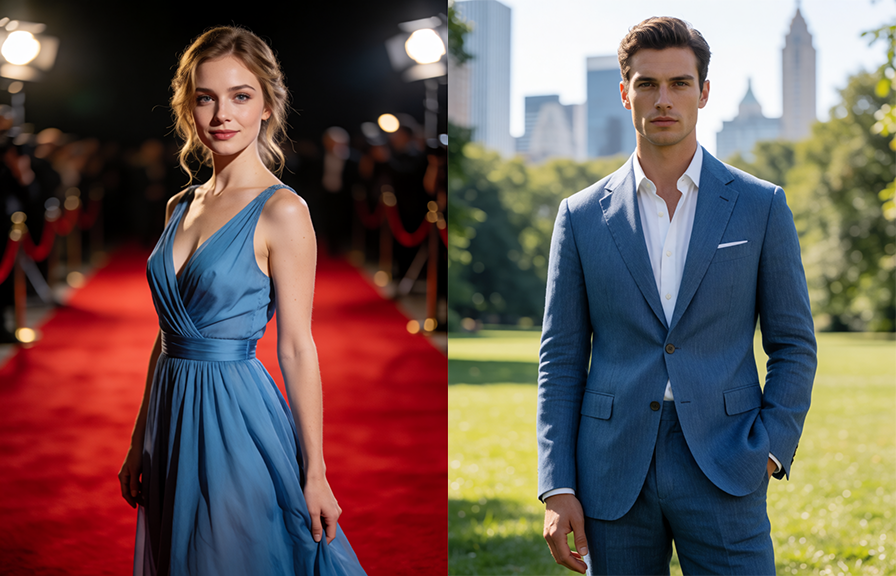
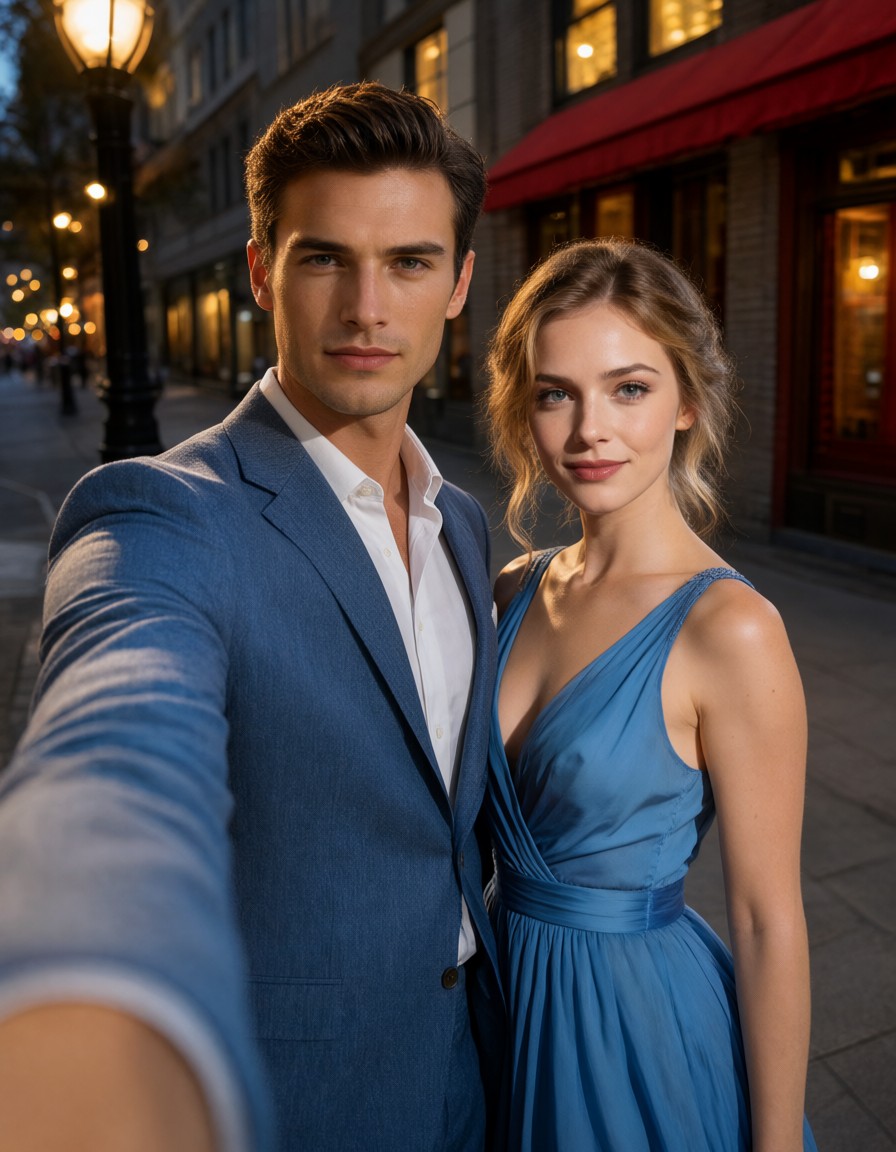
Image Edit用のPrompt Enhancerは、参照画像と短い指示から、人物の配置やポーズ、背景、照明まで含む編集プロンプトを作成します。
男女それぞれの画像を参照させ、次の一言を入力しました。
二人で自撮り
この指示は、二人が夕暮れの街で寄り添って撮る、広角の自撮りシーンへ拡張されました。生成されたプロンプトには、次の内容が追加されています。
- 配置とポーズ:男性を画面左のカメラ寄り、女性を右に配置。男性は右腕をカメラへ伸ばし、左腕を女性の腰へ回す。女性は頭と肩を男性へ寄せ、二人ともレンズを見る。
- 画角:フロントカメラで撮影したような近距離の広角構図。腰から上を収め、二人の顔を画面上部中央へ寄せる。
- 背景:夕暮れの東アジアの街。ガラス張りの建物、暖色の店の明かり、街灯、遠くの通行人、光を反射する濡れた道路をぼかして配置する。
- 照明と外見の保持:柔らかな暖色光で二人の顔を照らし、影の向きと色温度を合わせる。それぞれの人物の外見は参照画像のまま維持するよう指示する。
「二人で自撮り」という短い指示から、カップルとしての距離感や腕の位置、時間帯、街の雰囲気まで具体化しています。今回の出力にある「腰に腕を回す」「夕暮れの街」「濡れた道路」は、エンハンサーが補った演出です。
このように、参照画像で人物を指定し、撮影シーンの細部をエンハンサーに任せる使い方ができます。表情や服装、場所などに希望がある場合は、その条件を短い指示へ加えることで、任せる範囲を絞れます。
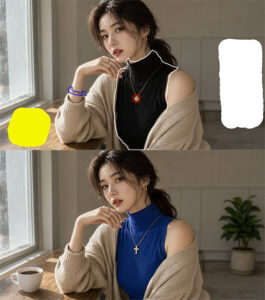
マスク編集
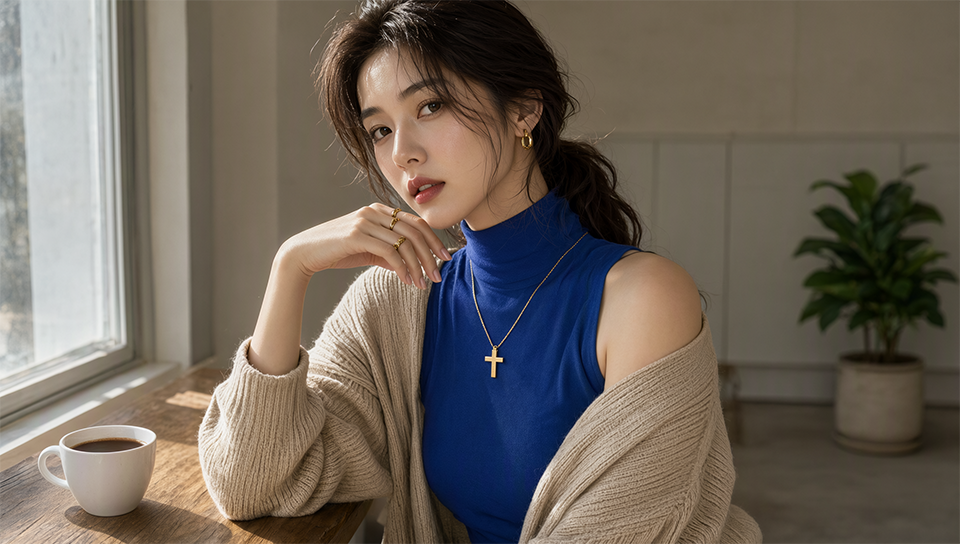
マスクの編集にも対応しています。
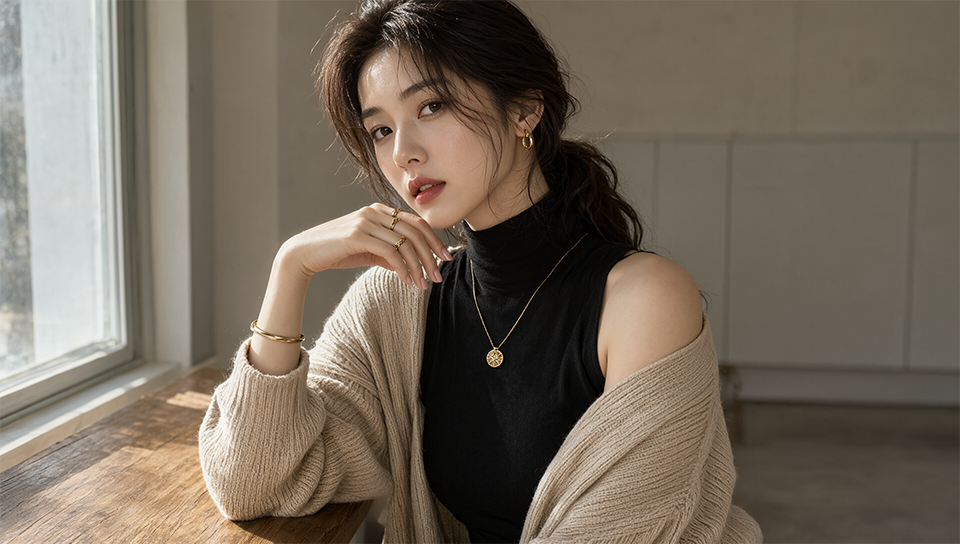
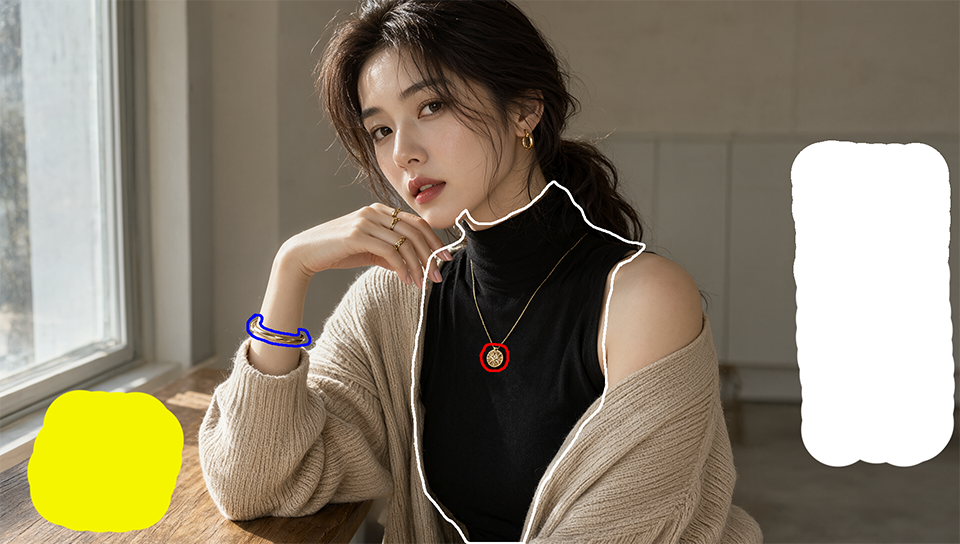
プロンプト:
赤の線のペンダントをクロスに、青の線のブレスレットを外し、白の線の服をブルーに、黄色のマスクにコーヒーカップ、白のマスクに観葉植物を配置
Redditで出ている公開直後の反応
- 200枚以上のT2I作例:7Bとして画質は良好。少しノイズが残る。
- Image Editの試用報告:投稿者は参照画像を10枚で試したと記載し、一貫性、2K編集、文字描画、透明PNG生成などを評価している。掲載画像のうち、どの結果が10枚を同時入力したものかは本文に記載されていない。強いコントラストや肌の赤みも改善点として挙げている。
- ローカル環境での短評:生成速度は実用的。T2Iは黄味や粒状感が出やすい。
- Image Edit:表情・ポーズ変更、背景削除は良好。複数画像の要素を一度に組み合わせると反映が不安定。
- ComfyUI対応スレッド:Stable版v0.36.0ではテンプレートが表示されず、最新コミットへの更新で読み込めた例がある。
- GGUFに関するスレッド:「ConvRotが使えるならGGUFを使わない」というコメントが1件、「GGUFは遅いのでINT8とComfyUIのWeight Streamingを使う」というコメントが1件ある。Weight Streamingを挙げているのは後者だけで、速度や画質の比較結果は掲載されていない。
- INT8 ConvRot:重みを8bit化し、グループ単位の回転でDiT特有の外れ値を分散する方式。BF16版14.2GBに対し、公式INT8版は7.26GB。
- ComfyUIネイティブ対応:公式テンプレートから標準の「Load Diffusion Model」で読み込める。Comfy KitchenにはConvRot用の量子化・復号・INT8 Linearカーネルが実装されている。
- サンプリング設定:CFG 4前後・40~55 Steps・Negative Promptの組み合わせで破綻が減った例がある。
ベンチマークと第三者評価
Qwen-Image-Benchでは、Qwen-Image 2.1が60.28を記録しています。この数値はQwenが作成・実施したベンチマークです。
2026年9月22日時点では、Artificial Analysis Image Arenaなど主要な第三者評価サイトにQwen-Image 2.1のEloと順位は掲載されていません。Image Editを対象にした大規模な盲検評価も未公開です。
第三者による数値として確認できるのは、個人運営のGenAI Showdownによる15項目のT2Iテストです。
| モデル | 通過項目数 |
|---|---|
| Ideogram 4 | 8/15 |
| Qwen-Image 2.1 | 7/15 |
| Krea 2 | 6/15 |
| Qwen-Image 1.0 | 4/15 |
Qwen-Image 2.1は旧版の4/15から7/15へ改善しました。15項目を1人が判定した小規模テストで、Image Editの評価はまだ実施されていません。INT8 ConvRotとBF16を同じ条件で比較した第三者ベンチも公開されていません。
モデルは非商用ライセンス、生成物はMaterialsの対象外
Qwen Research Licenseは、モデルの重み、パラメータ、コード、ドキュメントをMaterialsとして定義し、研究・評価を目的とする非商用利用に限定しています。ローカルでモデルを商用目的に使う場合や、画像生成サービスとして提供する場合は、Qwen側との別途商用ライセンス契約が必要です。問い合わせ先はmodel-business@notice.qwencloud.comです。
Qwen公式の2026年9月21日の投稿では、生成画像などの出力はライセンス対象のMaterialsに含まれず、生成した画像やコンテンツの権利はユーザーに残ると明記されました。生成物自体にQwen Research Licenseによる商用利用制限は設定されていません。ただし、生成物の権利と、商用目的でモデルを動かすための許諾は別です。
モデルや派生物を再配布する場合は、ライセンス文書の同梱、変更したファイルへの明示、指定された著作権表示の維持が条件です。モデルまたはその出力を使って別のAIモデルを作成・学習・改善し、そのモデルを配布または公開する場合は、「Built with Qwen」または「Improved using Qwen」の表示も求められます。