ComfyUIを更新したあとにカスタムノードが動かなくなり、前のバージョンへ戻したという経験がある人もいると思います。新しいモデルや機能をすぐ試したい一方で、普段使っている環境まで不安定になるのは避けたいところです。
2026年6月に登場した「Comfy Desktop」は、こうしたComfyUI環境の管理を分かりやすくする公式デスクトップアプリです。従来のように1つのComfyUIを起動するだけでなく、用途の異なるComfyUIを複数作成し、更新や復元まで1つの画面から管理できます。
Comfy Desktopとは
Comfy Desktopは、ComfyUIのインストール、起動、更新、復元をまとめて管理する公式アプリで、ComfyUIを初めてインストールする方にもおすすめです。
大きな特徴は、1台のパソコンに複数のComfyUI環境を作り、それぞれを独立した状態で運用できる点です。公式リポジトリでは、各環境が独自のComfyUIバージョン、モデル、カスタムノードを持ち、競合を避けながら切り替えられます。
たとえば、次のような使い分けができます。
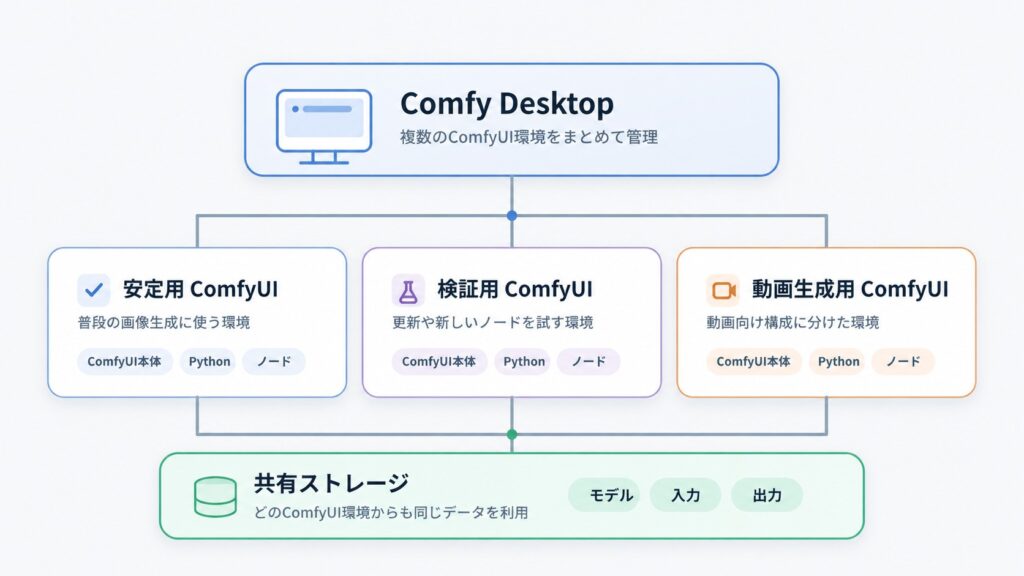
- 普段の生成に使う「安定用 ComfyUI」
- ComfyUIの更新や新しいカスタムノードを試す「検証用 ComfyUI」
- 動画生成向けに特化した「動画生成用 ComfyUI」
Comfy Desktopの画面では、これらを1つずつ登録して切り替えます。この個別のComfyUI環境を正式には「インスタンス」と呼びます。「用途ごとに分けたComfyUI」です。
Comfy Desktop自体がComfyUIの生成機能を置き換えるのではなく、複数のComfyUIを管理するランチャーとして動きます。画像生成や動画生成を行う画面は、これまでと同じComfyUIです。
以前のComfyUI Desktopとは別のアプリ
名称が似ているため混同しやすいですが、Comfy Desktopは、以前の「ComfyUI Desktop」をそのまま改名しただけのアプリではなく、複数環境の管理を中心に作り直された新しいプロジェクトです。
旧ComfyUI Desktopは、ComfyUI本体とPython環境などをまとめて導入し、通常のWindowsアプリに近い形で起動できるパッケージでした。ただし、基本的には1つのComfyUI環境を使う構成です。
新しいComfy Desktopでは、ComfyUI本体と管理アプリの更新が分離され、複数環境、スナップショット、ロールバック、既存環境の追加といった管理機能が加わりました。
新しいComfy Desktopのv1.0.1はGitHubで2026年6月4日に公開され、既存ユーザー向けには段階的に更新が配信されました。旧ComfyUI Desktopのリポジトリは2026年6月26日にアーカイブされ、現在は読み取り専用です。
複数のComfyUIを分けるメリット
ComfyUIはPython、PyTorch、各種ライブラリ、カスタムノードなどが組み合わさって動きます。更新によってどれかの組み合わせが変わると、以前は動いていたワークフローでエラーが出る場合があります。
Comfy Desktopで作成する各ComfyUIは、ComfyUI本体、Python環境、PyTorch、カスタムノードを個別に持ちます。そのため、検証用ComfyUIで新しいバージョンやノードを試しても、安定用ComfyUIの構成には直接影響しません。
たとえばComfyUIの最新バージョンを試したあとに不具合が見つかった場合も、安定用ComfyUIを残していれば、そちらへ切り替えて作業を続けられます。1つの環境を更新して戻す方法だけに頼らず、更新前の環境を別に確保できる点が大きな利点です。
複数環境は、次のような場面で役立ちます。
- ComfyUIの最新版を試したい
- 新しいカスタムノードを安全に検証したい
- 画像生成用と動画生成用でノード構成を分けたい
- 特定のワークフロー専用環境を残したい
- 更新後も以前の作業環境をすぐ使えるようにしたい
環境ごとにカスタムノードを分けられるため、使用していないノードを大量に読み込む状態も避けやすくなります。
モデルは共有ストレージで共通化できる
Comfy Desktopには共有ストレージの設定があり、複数のComfyUIから同じモデルフォルダを参照できます。
大容量のチェックポイントや動画生成モデルを共有フォルダに置けば、安定用、検証用、動画生成用の各ComfyUIから同じファイルを利用できます。数十GBのモデルを環境ごとに複製する必要がないため、複数環境を作る際のストレージ消費を抑えられます。
Storage設定では、主に次のデータを共有できます。
- Models:チェックポイント、VAE、LoRAなどのモデル
- Input:ComfyUIへ読み込む画像や動画
- Output:ComfyUIで生成した画像や動画
一方、カスタムノードやPython環境は各ComfyUI側で個別に管理します。モデルや入出力は共通化しつつ、動作に影響しやすい部分は分離する構成です。
共有ストレージは必須ではなく、環境ごとのモデルフォルダも利用できます。共通モデルは共有側へ置き、特定の環境だけで使うモデルは個別側へ置くといった運用も考えられます。
スナップショットとロールバック
Comfy Desktopには、ComfyUI環境の状態を記録するスナップショット機能があり、更新前、カスタムノードの導入後、起動時などにスナップショットを作成し、問題が起きた場合は以前の状態へ戻せます。
ロールバックは、更新後に不具合が出たときにスナップショットを選び、保存されていた状態へ復元する機能です。ターミナルからGitのコミットを調べて戻す作業よりも、初心者が扱いやすい方法になっています。
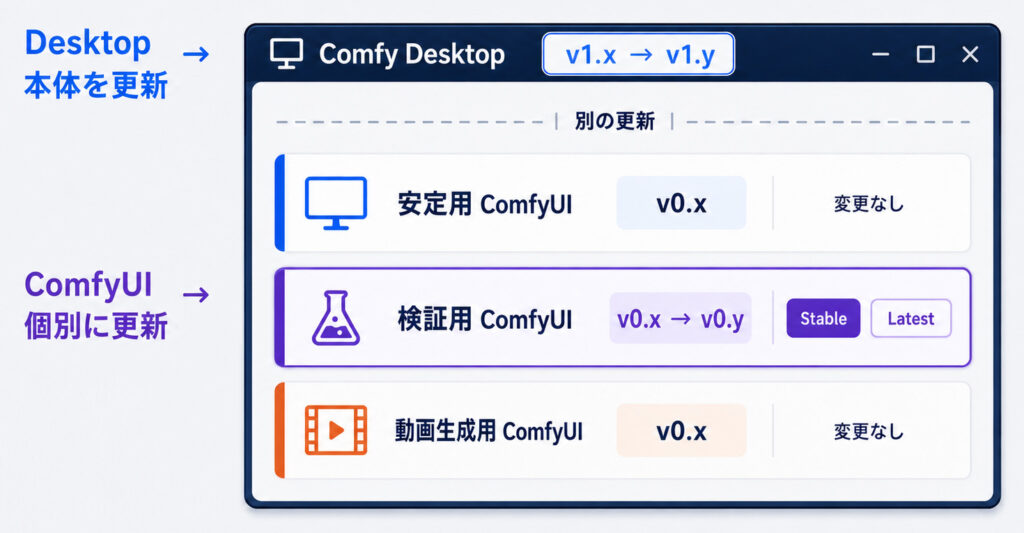
Comfy DesktopとComfyUIはバージョン番号が別
Comfy Desktopには管理アプリ自体のバージョンがあり、その中で動かすComfyUIにも別のバージョンがあります。
- Comfy Desktop v1.x.xx:複数環境を管理するアプリのバージョン
- ComfyUI v0.xx.x:画像生成や動画生成を実行する本体のバージョン
「Desktopを更新した」と「ComfyUIを更新した」は別の操作になります。
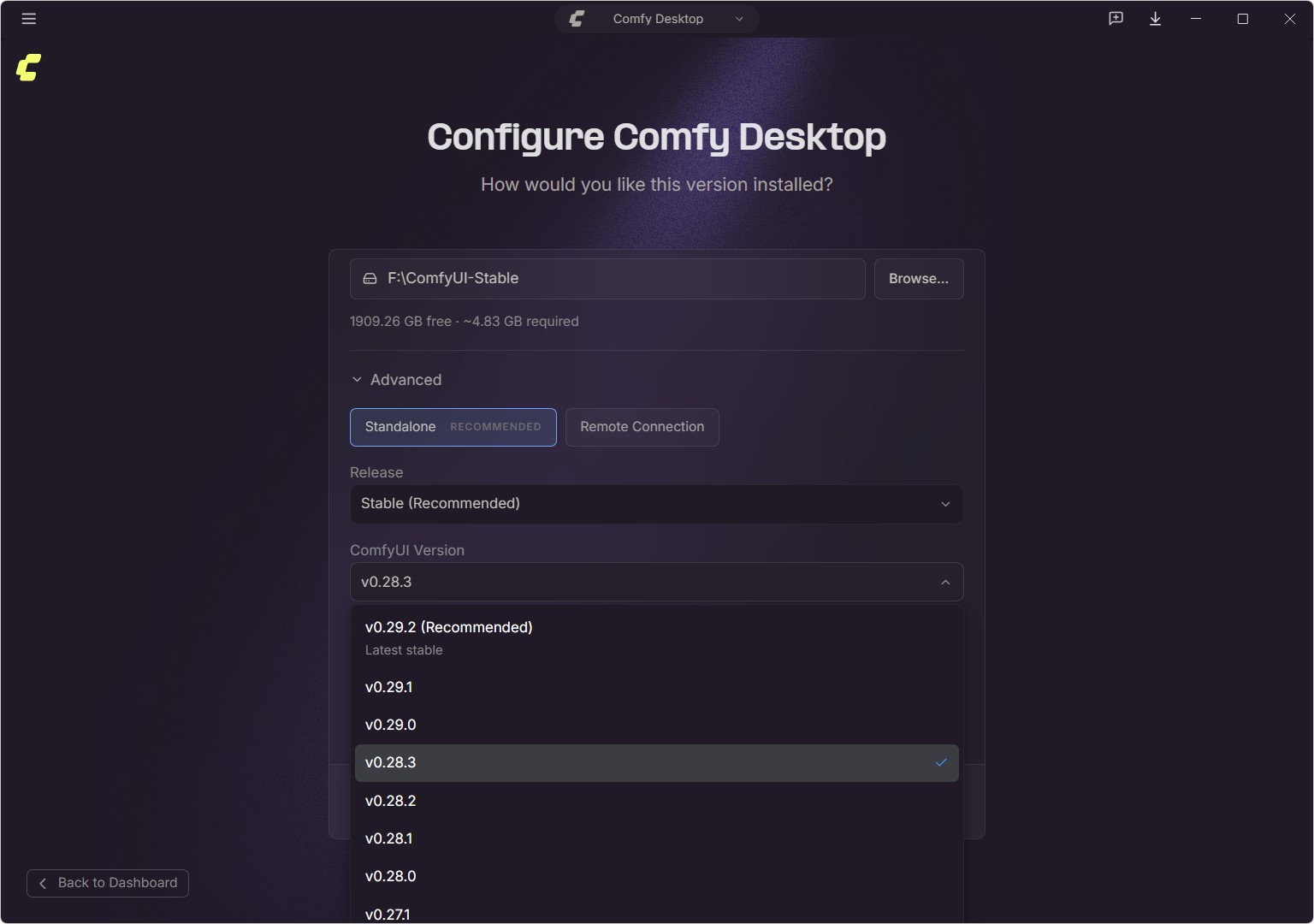
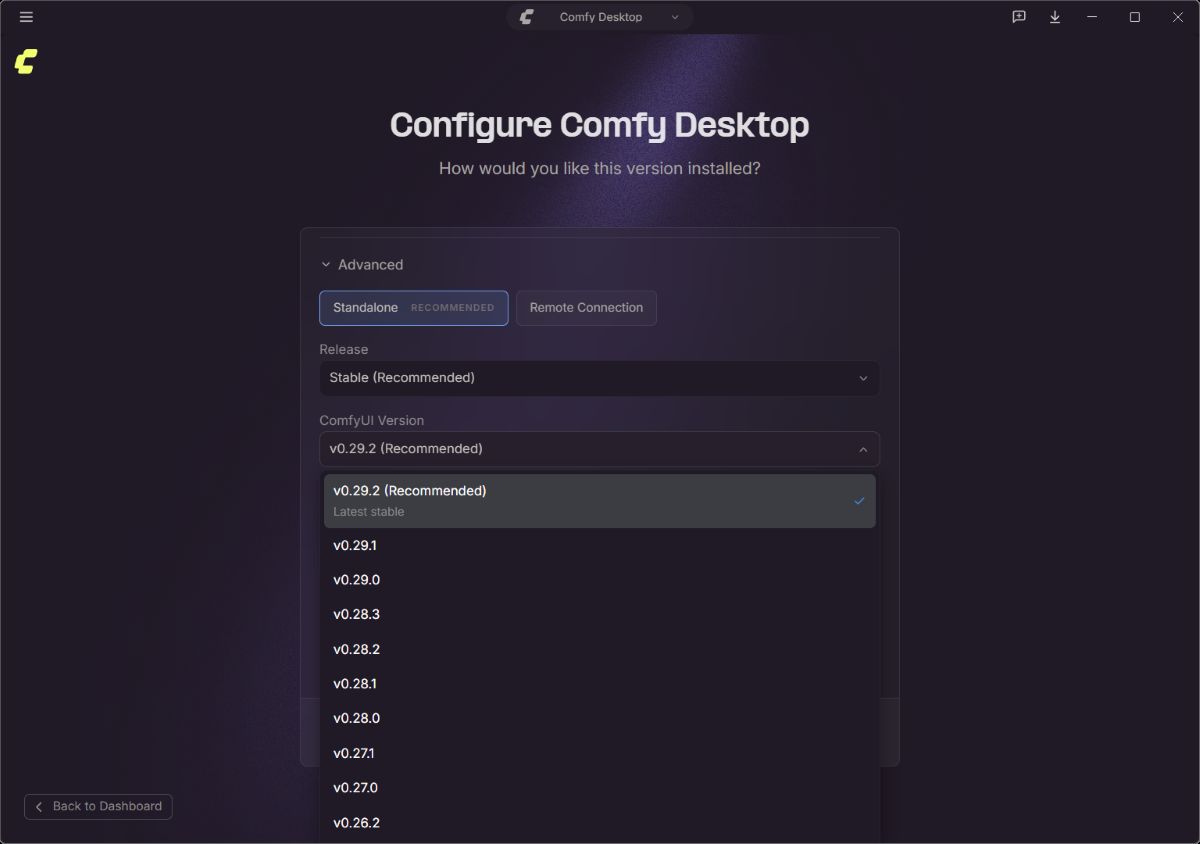
インストールするComfyUIのバージョンが選択できます
Comfy Desktopでは、ComfyUIのバージョンを選んでインストールできます。また「+ New Instance」から別環境を追加するときにもComfyUIのバージョンが選択できます。
バージョンアップで問題が出たら簡単に戻せる
更新前のスナップショットが残っていれば、同じ環境を更新前の状態へ戻せます。
スナップショットが残っていない場合も、「+ New Instance」から旧バージョンを選び、別のStandalone環境としてインストールできます。
更新を試す環境と普段使う環境を分けられることが、Comfy Desktopの大きな利点です。
既存のPortable版やGit版も追加できる
Comfy Desktopは、新しく作成した環境だけでなく、すでにパソコン内にあるComfyUIも追加できます。ダッシュボードの左上のメニュー「Add Existing Instance」からPortable版、Git版、以前のDesktop版を取り込めます。
これにより、Comfy Desktopの管理画面から起動することも可能です。旧環境を残したまま新しいStandalone環境を作り、少しずつ移行する方法も取れます。
Portable版を登録すると、Comfy Desktopからの起動、保存先の設定、更新確認、ComfyUI本体の更新を利用できます。StableとLatestの切り替えにも対応しています。スナップショットとロールバックはStandalone環境の機能です。これらを使う場合は、「Migrate to Standalone」でPortable版をStandalone環境へ移行します。
インストール
インストーラーダウンロードページ
ComfyUIのインストール設定 (ComfyUI Desktop画面)
ComfyUI DesktopをインストールしたらComfyUI本体(インスタンス)をインストールします。
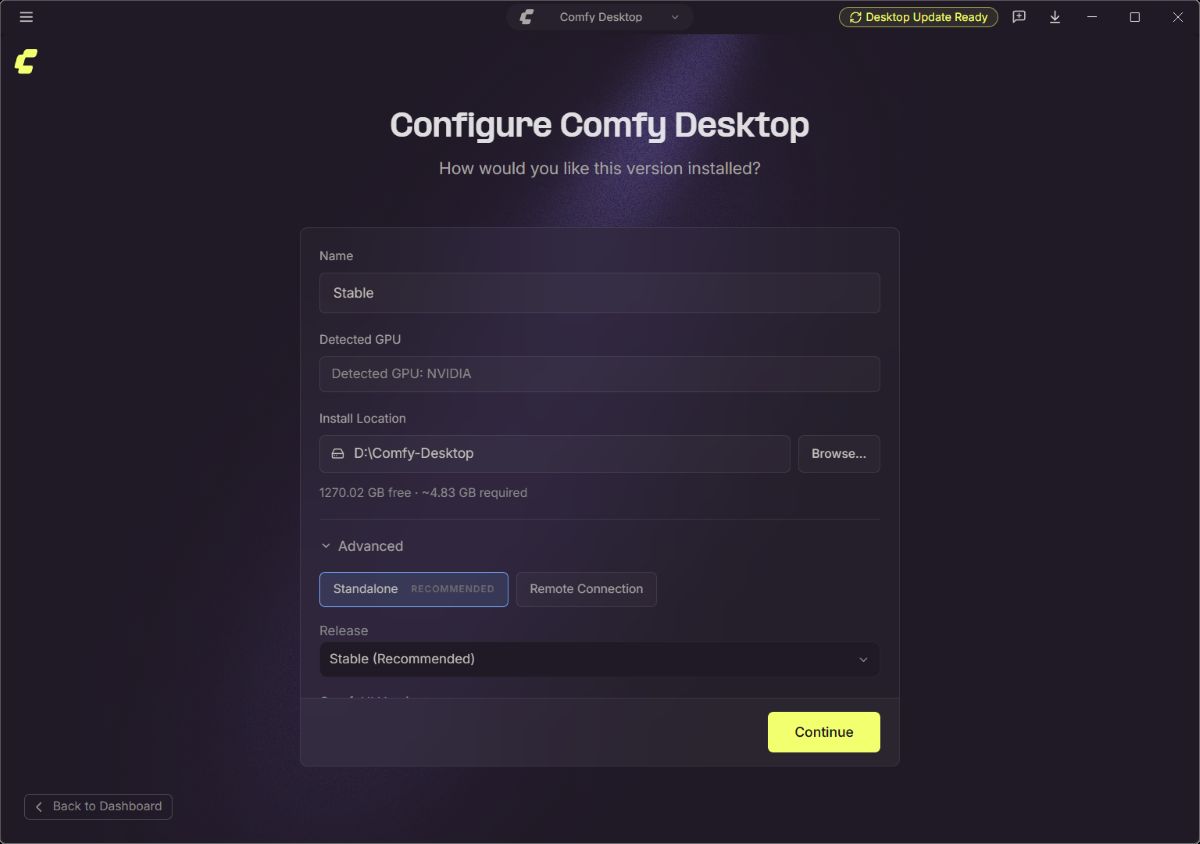
- Name: インスタンス名、インストール先のフォルダ名になります。
- Detected GPU:自動で入力されます
- Install Location: ComfyUIのインストール先のフォルダを設定します
- Advanced – Release:
- Stableでインストールするバージョンが選択できます
- Latest on GitHubでmaster branchの最新バージョンがインストールされます
Continueでスターターワークフローの選択画面
ComfyUIインストール後にモデルのダウンロードが始まるので必要ない方はSkip
各インスタンス(ComfyUI)の設定
- Startup Args: 起動時の引数の設定
- Snapshots: スナップショットの設定
- Storage: 共有するモデルフォルダの設定、input、outputフォルダの設定
- Terminal: 直接Pythonのコマンド入力ができるターミナルです
ログは、Desktopのダッシュボードから左上の三本線メニューから、Desktop settings → Advanced → Open logs folder
参考リンク