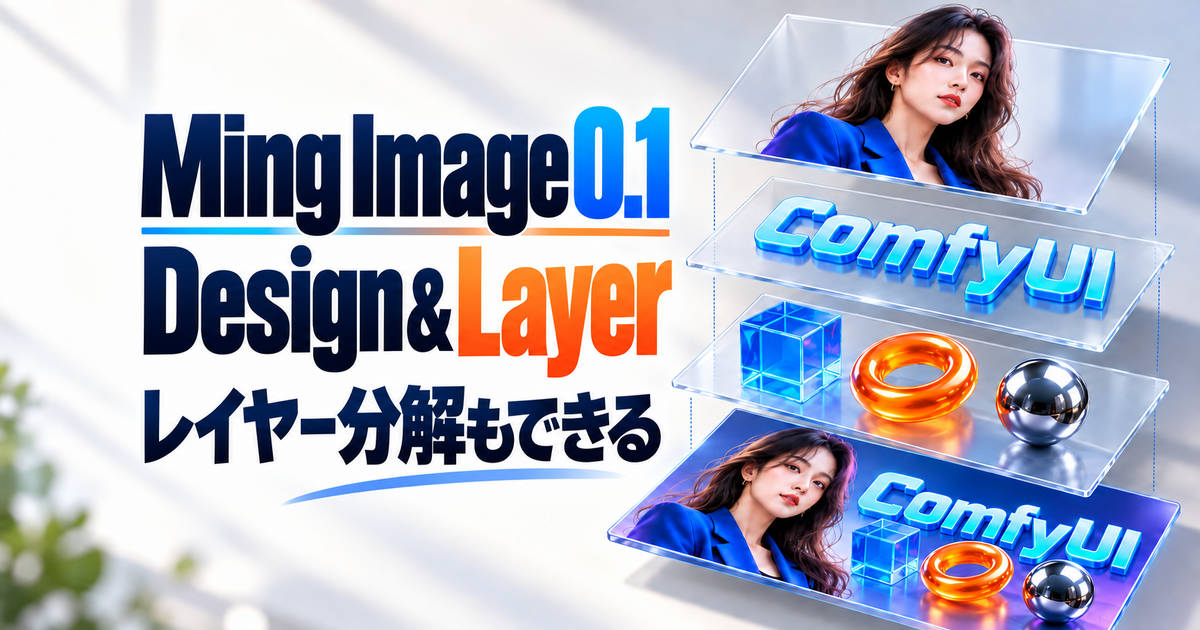
Ming-Image-0.1-Designは、文字を含むポスターやUIを生成し、専用のDesign-Layerと組み合わせて素材をレイヤーに分けられます。Ideogram 4やQwen Image 2.1と比べると、生成後に素材を取り出して使う工程まで含めて検討したいモデルです。
ComfyUIのテンプレートには、1950年代風の衣料品ECサイトを描くプロンプトが入っています。中央のブランド名、左右に分かれたメインビジュアル、5個の商品カテゴリまで指定した文章です。
PE(Prompt Enhancement/プロンプト拡張)は、入力した文章に構図や配色などの指定を補い、画像生成に使うプロンプトへ書き換える処理です。このテンプレートではQwen3.8-27BがPEを担当し、書き換えたプロンプトをMingへ渡します。初期設定ではPEが有効です。
【Ming Image 0.1 Designので生成したインフォグラフィック】
Ming-Imageで文字とレイアウトを含むデザインを生成する
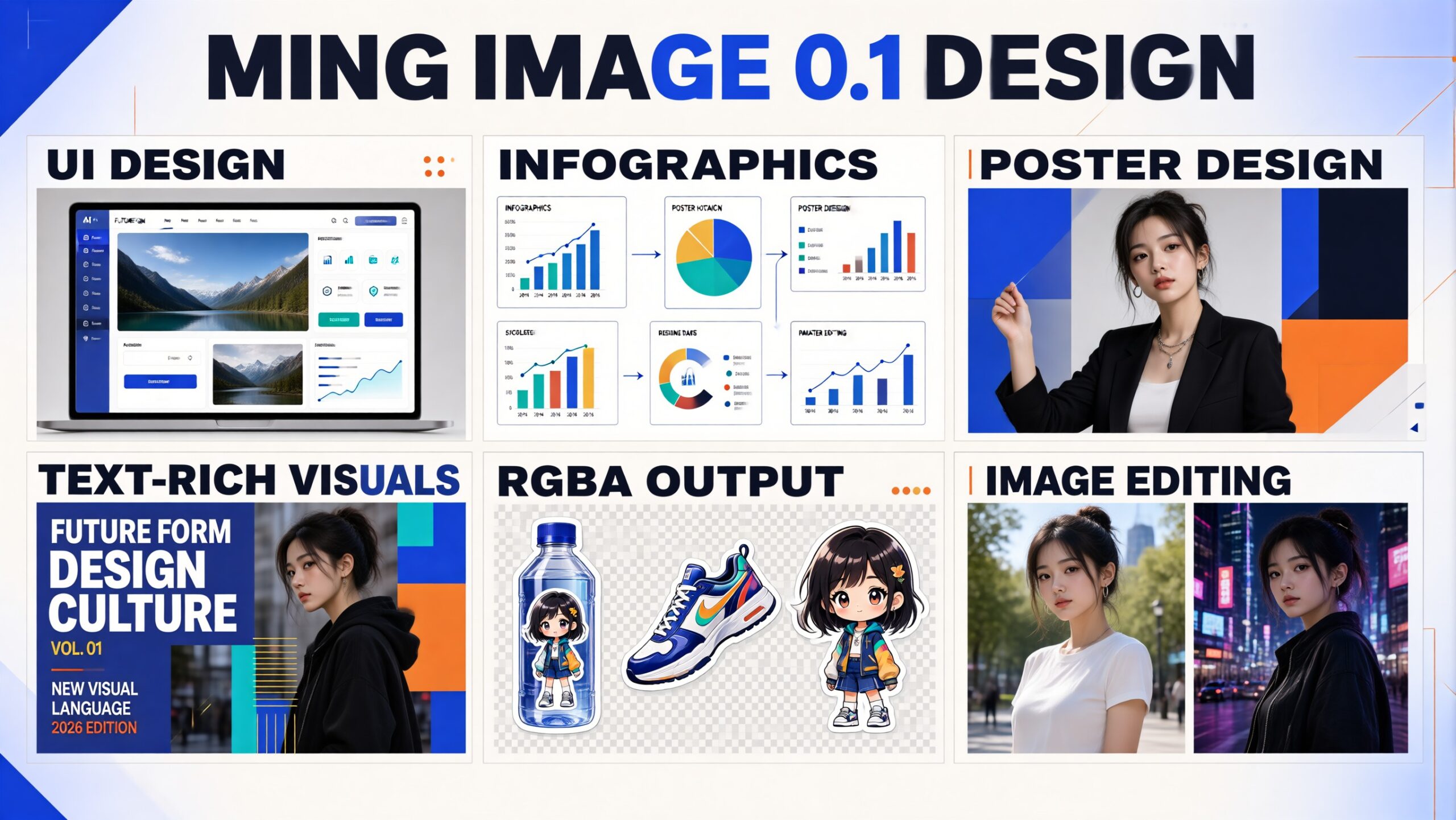
Ming-Image-0.1-Designは、inclusionAIが公開したデザイン向けの画像生成モデルです。ポスター、UI、インフォグラフィックなど、文字と画像を組み合わせた構図を生成できます。透明度を持つRGBA画像にも対応しています。モデル詳細
ComfyUIにはT2Iテンプレートがあり、生成モデル、テキストエンコーダー、VAEを読み込んで使います。今回確認したワークフローの構成は次のとおりです。
- 生成モデル:6.18 GB
ming_image_0.1_design_int8_convrot.safetensors - テキストエンコーダー:19.5 GB
ming_image_0.1_ling_mini_2.0_int8_convrot.safetensors - VAE:254 MB
ming_image_vae_bf16.safetensors - PE用モデル:17.3 GB
qwen3.8_27b_w4a8.safetensors
サンプリングはeuler、スケジューラーはsimple、12ステップです。T2Iテンプレート・Mingのモデル配布先
Ideogram 4・Qwen Image 2.1と比べて、Mingを使う理由
以前紹介したIdeogram 4も、文字とレイアウトを指定してデザインを生成できるモデルです。さらに2026年9月20日には、画像生成と編集を一つにまとめたQwen Image 2.1が公開されました。Mingを選ぶ理由は、完成画像に求めるものと、生成後にどのような編集をしたいかで変わります。
| 比較項目 | Ming-Image Design/Design-Layer | Ideogram 4 | Qwen Image 2.1 |
|---|---|---|---|
| プロンプト | 文章で指定。PEで座標付きJSONへ展開可能 | 参照実装は構造化JSONを使用。通常の文章はMagic Promptで展開 | 文章で生成・編集を指定 |
| 文字・配置 | 文字と要素の関係、位置、配色を指定 | 文字列と装飾の説明を分離し、任意の要素をbboxで配置 | 文字生成に加え、参照画像や局所指定を使う編集に対応 |
| 透過画像 | DesignでRGBA生成 | サービスの背景除去ツールで透過化。モデルからの直接アルファ出力は紹介ページ上で次回リリース向け | RGBA生成、透過画像の編集、被写体抽出 |
| 生成後の素材分け | 専用のDesign-Layerで、層数と内容を指定してRGBAに分解 | サービスのLayerizeで文字などを編集可能な層として扱う | 参照画像を使って素材を編集・抽出 |
| 参照画像を使う編集 | 用途ごとにモデル・ワークフローを選択 | サービスの編集ツールも含めて選択 | 同じモデルで最大10枚の参照画像、マスクや描き込みによる局所指定 |
| 公開モデルの利用条件 | MIT | 公開重みは非商用契約。商用セルフホストは別契約 | Qwen Research License。商用利用は別ライセンス |
出典:Ming Design・Design-Layer・Ideogramの入力形式・Ideogramの機能提供状況・Qwen Image 2.1
Mingの強みは、デザイン生成から指定した層への分解につなげられること
Mingでは、完成したデザインをDesign-Layerへ渡し、文字、主役、装飾、背景など、取り出したい内容を層ごとに指定できます。一枚のデザインを作った後、素材の配置や合成を調整したい制作で選ぶ理由になります。分解した文字もRGBAの画像として扱うため、文字を打ち直す用途ではテキスト要素として組み直します。
Qwen Image 2.1も透過画像を生成・編集できるため、透過対応は両モデルの共通点です。Mingで注目したいのは、専用モデルへ分解計画を渡し、複数のレイヤーをまとめて取り出す使い方です。
Ideogram 4は、文字と要素を座標で管理したいときの比較対象
Ideogram 4のJSONでは、表示文字と見た目の説明を分け、要素ごとに配置範囲を指定できます。決まった領域へ見出し、写真、ロゴを収めたいデザインで、Mingの文章指定や構造化プロンプトと比較する価値があります。
また、Ideogramのサービスには編集可能な文字を取り出すLayerizeがあります。文字を後から直す用途では、画像レイヤーの分解に加えて、この編集方法も選択肢になります。サービスの機能とダウンロードした4.0モデルの出力範囲は、利用する環境に合わせて確認します。
Qwen Image 2.1は、参照画像から編集を重ねたいときに有力
Qwen Image 2.1は、生成と編集を同じモデルで行い、人物や商品などの参照画像を最大10枚入力できます。編集箇所はマスクや画像への描き込みでも指定できます。商品写真の背景変更、人物を維持した編集、透過素材の修正など、元画像を使って作り込む用途で比較したいモデルです。Qwenの公開内容
商用利用条件も制作での選びやすさに関わる
MingのDesignとDesign-LayerはMITライセンスです。Ideogram 4の公開重みは非商用契約で、商用セルフホストには別契約があります。Qwen Image 2.1の公開モデルも、研究・評価を対象とするライセンスで、商用利用には別ライセンスが必要です。モデルの利用条件という点は、Mingの優位性として挙げられます。Ideogramの契約区分・Qwen Image 2.1のライセンス
3モデルを選ぶ際は、文字や構図の仕上がりに加え、指示を組み立てる手間と、生成後に必要な編集も比較できます。
Redditの利用者は、どこを評価しているか
Mingは長い文字とレイアウトに好評価。人体表現への指摘もある
Redditで作例を公開したPhilosopher_Jazzlike氏は、Mingの長い文字とデザインの構成を高く評価し、人体や写実表現を弱点に挙げています。同じスレッドには、Qwen Image 2.1で作った文字入り図解を示す返信もあります。文字の正確さと全体の構成を、それぞれの作例で見たい比較です。Mingの作例と比較の議論
Ideogram 4は、構図を指定する手応えと入力の手間が評価を分ける
Ideogram 4の利用者ArkCoon氏は、JSONのプロンプトビルダーで要素の配置を決められる点を評価しています。別の投稿でYentaMagenta氏もKijai氏の入力ノードを高く評価する一方、構図を具体的に考える手間を挙げています。構成を詰めて作る用途と、大まかな指示から案を出す用途では、操作の好みが分かれます。配置指定を評価する投稿・使い勝手を整理した投稿
Qwen Image 2.1は、編集内容を分けて評価したい
Qwen Image 2.1を試したcgs019283氏は、表情やポーズの変更、背景除去を評価しています。同時に、複数の要素を組み合わせる編集には物足りなさを感じ、生成画像の黄みや粒状感も指摘しています。参照画像の枚数という仕様に加え、実際に任せたい編集内容との相性が選ぶ材料になります。Qwen Image 2.1の使用レビュー
生成時間は、環境と処理内容をセットで見る
Mingを試したGreyScope氏は、RTX 4090で2048×2048、12ステップの生成に約50秒、VRAM使用量に約19.7GBという値を挙げています。導入初期のPRを使った環境で、本人も選択したテキストエンコーダーに疑問を残しています。Mingの実行条件付き報告
また、MingとQwen Image 2.1を試したNo-Zookeepergame4774氏は、同種の入力でMingのプロンプト拡張がQwenの生成全体より長くかかり、画像生成部分はMingのほうが速かったと追記しています。GPUや詳しい計測値は記載されていないため、この報告から読み取れるのは、待ち時間をPEと画像生成に分けて確認する重要性です。PEと画像生成を分けた使用報告
テンプレートの初期設定では、PEに20分28秒かかった
テンプレートを初期設定のまま実行すると、完了まで20分以上かかり、意図したデザインからも外れました。ログを確認すると、実行全体は22分14秒。そのうち20分28秒をプロンプト拡張のPEが占め、文章生成は上限の4096トークンに達していました。
2026年9月28日に確認したテンプレートは、enable_PE=trueが初期値です。PE用のQwen3.8-27Bが入力文を座標や色を含むJSONへ展開し、その出力をMingへ渡します。
enable_PE=falseで生成したときの所要時間は8.8秒。4MPの生成は24秒でした。
| 実行条件 | 所要時間 |
|---|---|
| PEあり:実行全体のログ | 22分14秒 |
| 上記のうちPEの文章生成 | 20分28秒 |
| PEなし | 8.8秒 |
| PEなし・4MP | 24秒 |
数値はそれぞれの実行記録です。モデルの読み込みやキャッシュの条件はそろえていません。PEありの実行では、画像生成へ渡す文章を作る段階に長い時間がかかっていました。
詳細なプロンプトへPEを重ねる初期設定は妥当か
入力文には、ブランド名のTimelessを中央に置くこと、メイン領域の左に見出し、右に女性と車を置くこと、商品写真を5個横一列に並べることまで入っています。PEを使う前から、画面に置く内容と配置は具体的に決まっています。
PEを通すと、そこからさらに要素の範囲や座標、色コードが割り当てられます。元の文章で数値化していない余白や面積には、PEによる判断が加わります。出力のずれと書き換えの因果関係は未確認です。処理時間については、PEが占めた時間をログから確認できます。
この詳細な作例を標準搭載するテンプレートなら、PEの初期値はfalseにし、構成の補完やJSON化を使いたいときに有効にする設計が妥当だと考えます。Qwen Image 2.1のT2Iテンプレートも、PEの初期値はfalseです。Qwen Image 2.1のテンプレート
今回使ったMingのテンプレートでは、enable_PE=falseで入力文を直接画像生成へ渡しました。初期値はテンプレートの更新で変わる可能性があるため、読み込んだ版の設定を確認してください。
テンプレートから学ぶ、デザインプロンプトの組み立て方
テンプレートのプロンプトは、全体の画風を決めた後、ページを上から下へ区切って記述しています。各部分には、置くもの、位置、表示文字、色、書体、装飾が結び付けて書かれています。
| 記述する部分 | テンプレートの指定 |
|---|---|
| 全体 | 1950年代風の衣料品ECサイト。正方形、古い印刷用紙の質感、クリーム色の背景 |
Top | 送料無料のお知らせ、左のメニュー、中央のブランド名、右の検索・アカウント・カート |
Hero | 大きなミント色の枠。左に見出しとボタン、右に女性・車・看板 |
Middle | 横一列に5個の丸い商品写真。それぞれの下にカテゴリ名 |
Lower band | 左にレコードをかける女性、右に店舗写真、中央にブランド紹介 |
Footer | メール登録、SNS、カスタマーケア、著作権表記 |
Style notes | 手描き文字、セリフ体、網点の写真、星と細い罫線による装飾 |
1. 最初に全体の方向性を決める
冒頭では、制作物、時代、画面の形、質感、配色をまとめて指定しています。
この例の「1950年代風」は、人物の服装、車、看板、書体、印刷表現までつながる指定です。さらに、紙の黄ばみや網点、深緑・青緑・赤の配色を加え、各部分で共通して使う見た目を具体化しています。
自分のデザインを書く際も、まず何を作るか、どのような雰囲気にするか、どの色や質感を全体へ使うかを決めます。全体の指定を先に置くことで、その後に書く写真や文字の装飾にも一貫した方向性を持たせられます。
2. 領域ごとに「何を、どこへ置くか」を書く
Heroでは、左側に見出しとボタン、右側に女性と車を配置しています。女性は淡い黄色のカーディガンとチェック柄のスカートを着て、ピンクの車の隣に立つ構成です。看板やバッジも同じ領域へ割り当てています。
人物を商品写真へ変更する場合は、右側という配置を残し、服装・車・看板の記述を目的の商品の説明へ置き換えます。人物の名前だけを変えると、黄色いカーディガンやピンクの車など、周囲の指定が残ります。
TopやHeroなどは、文章を整理するための区切りとして使われています。このテンプレートでは、ページの上から下へ順に説明する役割を持っています。
3. 表示文字を配置と書体へ結び付ける
引用符で囲んだ文字列は、画像へ表示したい内容です。例えばブランド名のTimelessには、中央配置、赤い手描き風の文字、細いオフホワイトの縁取りが指定されています。
ブランド名のTimelessはヘッダー、車の横の看板、店舗写真の看板に登場し、フッターにはTIMELESS VINTAGEがあります。別のブランドへ変更するときは、これらの文字列をそろえて編集します。ボタンのSHOP NEW ARRIVALS →とREAD OUR STORY →も、それぞれの領域に表示する文字として指定されています。
PE用の指示でも、入力された文字を保持し、その文字を担当する要素へ割り当てることが重視されています。同じ文字を複数の場所へ出したい場合は、場所ごとに表示する意図を明確にします。プロンプト拡張の書式
4. 数と並び順を対応させる
Middleには、横一列の丸い商品写真が5個あります。ワンピース、男性向け衣料、バッグ、靴、アウターに対応する写真とカテゴリ名を、同じ順序で記述しています。
カテゴリを変えるときは、商品写真の説明と、その下のラベルを一組で変更します。項目数を変える場合は、five circular product medallionsの個数指定、写真の列挙、ラベルの列挙をそろえます。
5. 共通の仕上げをまとめる
最後のStyle notesでは、1950年代の印刷広告、手描き文字とセリフ体、平面的な色面に重ねた網点写真、星や罫線による控えめな装飾を指定しています。
各領域に共通させたい表現をここでまとめています。全体の配色や書体と矛盾しない内容にすると、ページ内で統一した仕上がりを要求できます。
Skillの考え方を使って、用途に合うプロンプトへ整理する
Design Skillは、生成画像をWeb UIの見た目の参考にし、素材を分解・切り出して実装する手順です。プロンプトでは、主題、構図、配色、光、使う場所を具体化します。Design Skill
今回のテンプレートは、ページ全体と多数の文字を正方形にまとめる指定です。全体像を一望する作例として利用できます。その構成を自分の制作へ応用する際は、作りたいものに合わせて、描く範囲と情報量を決めます。
Web UIを実装する用途では、Skillは各領域を自然な大きさに保ち、ページが下へ続く構成を扱います。正確な文言はHTML/CSSで配置します。ポスターや一枚のデザイン画像として仕上げる場合は、画像内へ表示する文字と、そのための面積をプロンプトで確保します。画像生成とページ構成の方針
プロンプトを組む順序は、次のように整理できます。
- 制作物と使う場所を決める。
- 全体の画風、配色、質感を決める。
- 画面を領域に分け、主要な要素を配置する。
- 表示文字を各要素へ割り当てる。
- 数、順序、余白、重なり方を具体化する。
- 全体に共通する書体や装飾をそろえる。
テンプレートを流用する際は、全体の画風と、各領域の内容を分けて編集します。ブランド名、写真、ラベル、項目数を対応させると、変更箇所を確認しやすくなります。
PEが担当する座標付きJSONへの展開
PEを使う場合、入力文は次のような項目を持つJSONへ整理されます。
| 項目 | 内容 |
|---|---|
canvas_settings | 縦横比、光、画風 |
layers | 背景から最前面へ並べた要素 |
description | 見た目と表示文字 |
coordinates | 正規化した中心位置と幅・高さ |
hierarchy_and_relation | 配置、包含、重なりの関係 |
color_specs | 色コードの配列 |
このJSONは、一枚の画像を生成するための構図指定です。詳細な文章を座標化するときにも、未指定の寸法や配分にはPEの判断が入ります。短い案の具体化や、構図の数値化に使う際は、展開後の内容が自分の指定を保っているかを確認します。テンプレート内のPreviewAnyでは、画像生成へ渡った文章を確認できます。
今回のように、配置や文字を十分に書き込んだ文章を使う場合は、その文章から直接生成した結果を基準にできます。PEを追加する判断では、増える処理時間と、書き換え後の内容の両方を見ることが重要です。
透過素材とレイヤー分解にも対応
背景が透明な素材を生成する場合は、プロンプトの先頭へ対応する指定句を一つ付けます。例えばRGBA, 4-channel, transparent backgroundを使い、その後ろへ素材の説明を続けます。保存形式は透明度を保持できるPNGを選びます。透過画像の指定方法
一枚の画像を分解する場合は、Ming-Image-0.1-Design-Layerを使います。入力画像に加え、層数と各層へ入れる内容を指定します。分解指示は最前面のLayer 1から背景へ向かって書きます。Design-Layer
ComfyUIでは、Kijai氏が公開した6層分解のワークフローを利用できます。Layer用の生成モデルとテキストエンコーダーを指定し、VAEはDesignと共用します。プロンプト中の層数とEmptyQwenImageLayeredLatentImageのlayersをそろえて使います。Kijai氏のワークフロー
T2I生成
VRAM16GMの環境でテンプレートのワークフローで生成しました。
デフォルトだとプロンプト拡張のPEがtrueになっていて失敗するのでfalseで実行。
初回 約8秒
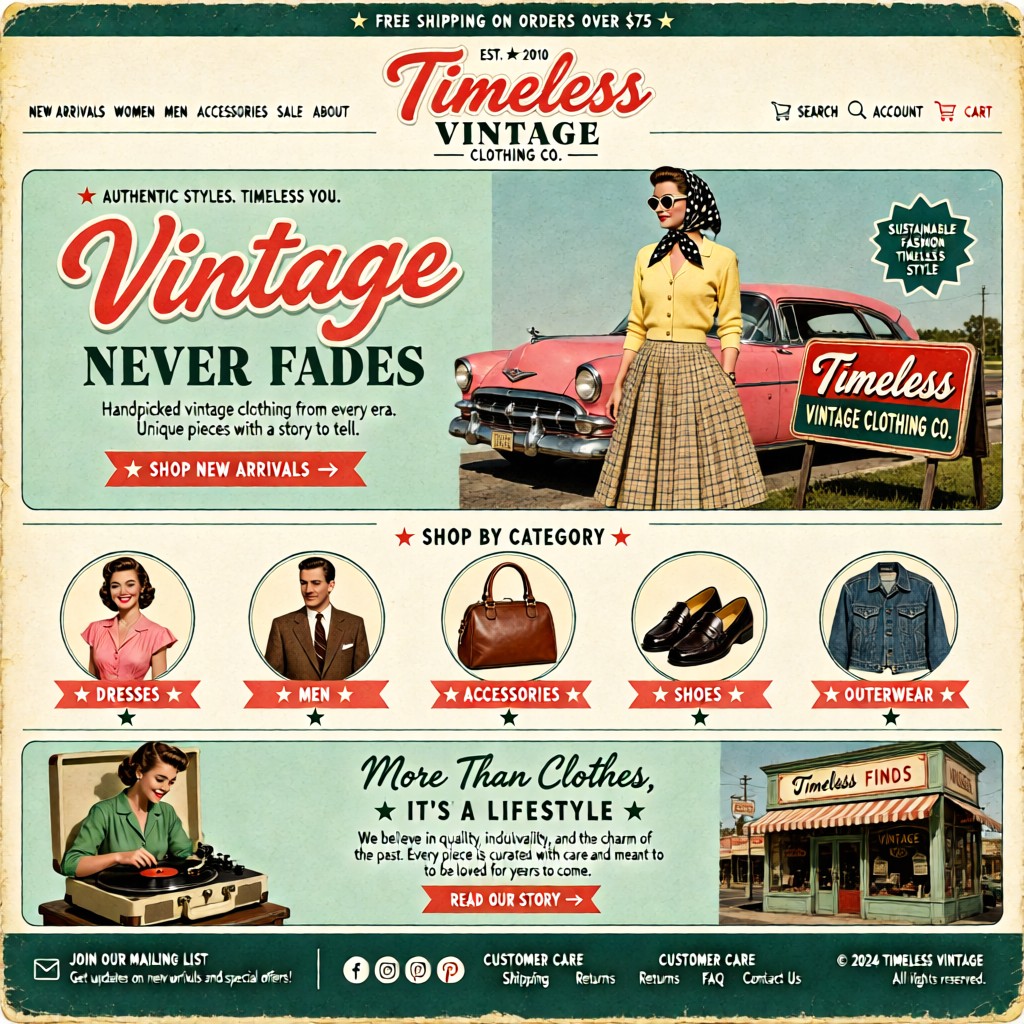
プロンプト「おいしいコーヒーの淹れ方のインフォグラフィック」
デフォルトのMTP auto の設定だと20分以上かかって文字だらけの画像が生成されたのでMTP offで実行。
約310秒でした
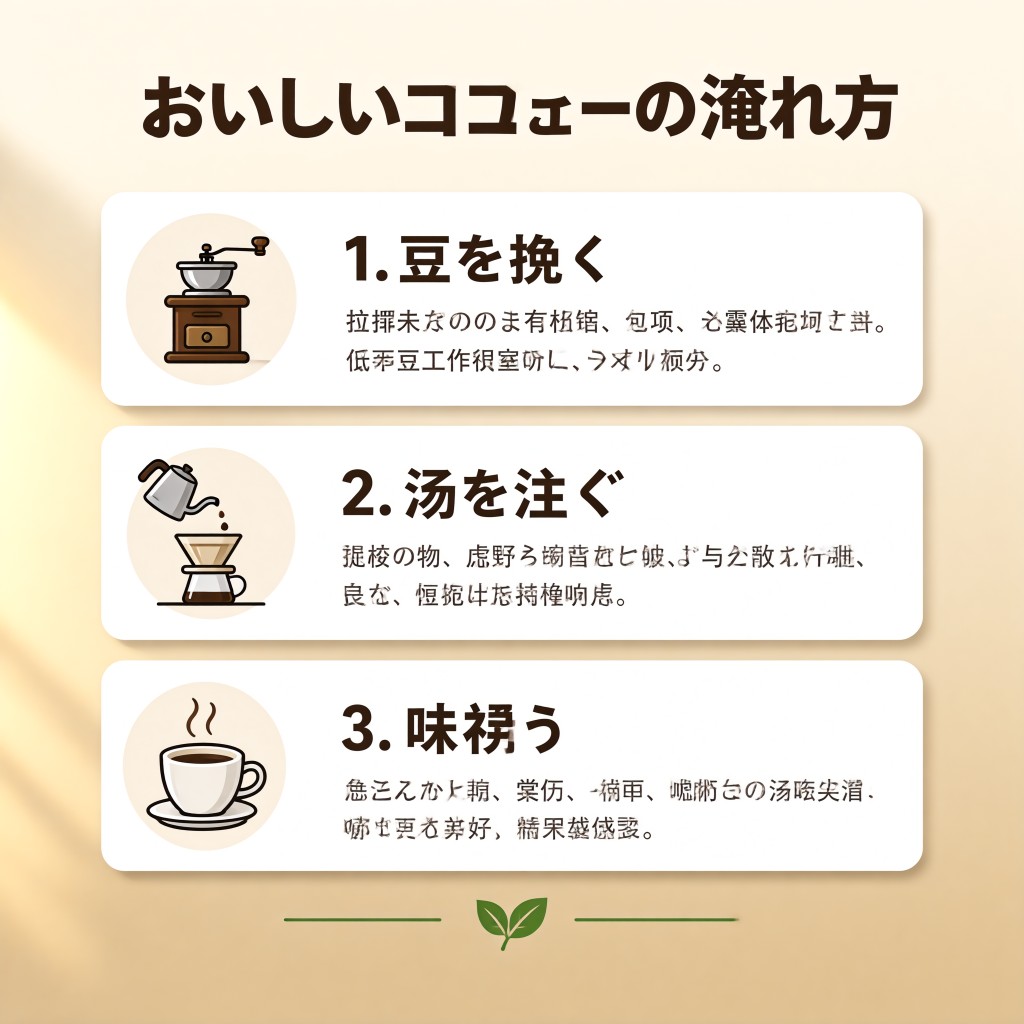

日本語は文字化けします。
skillを読み込ませたCodexでJSONプロンプト作成して生成したインフォグラフィックです。
英語も小さい文字は崩れやすいです。
T2I BBOX
公式テンプレートのeditにBBOXは入ってますが、T2Iにはなかったのでつないでみました。
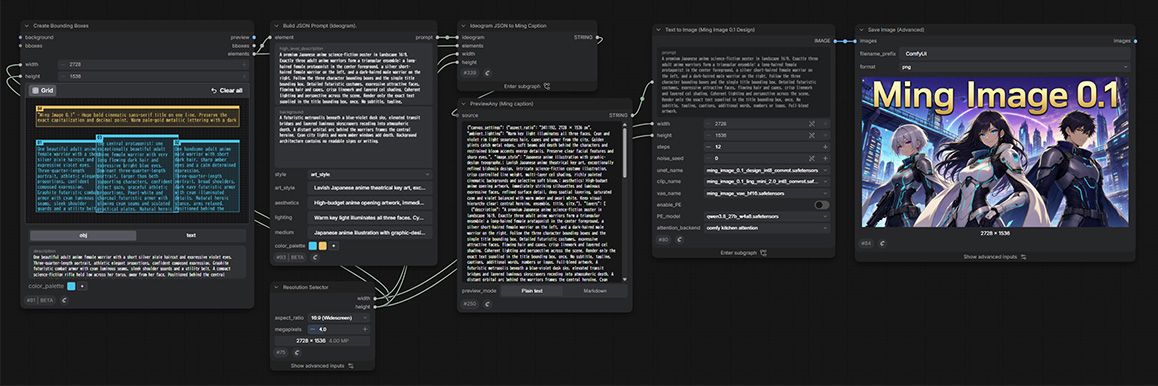
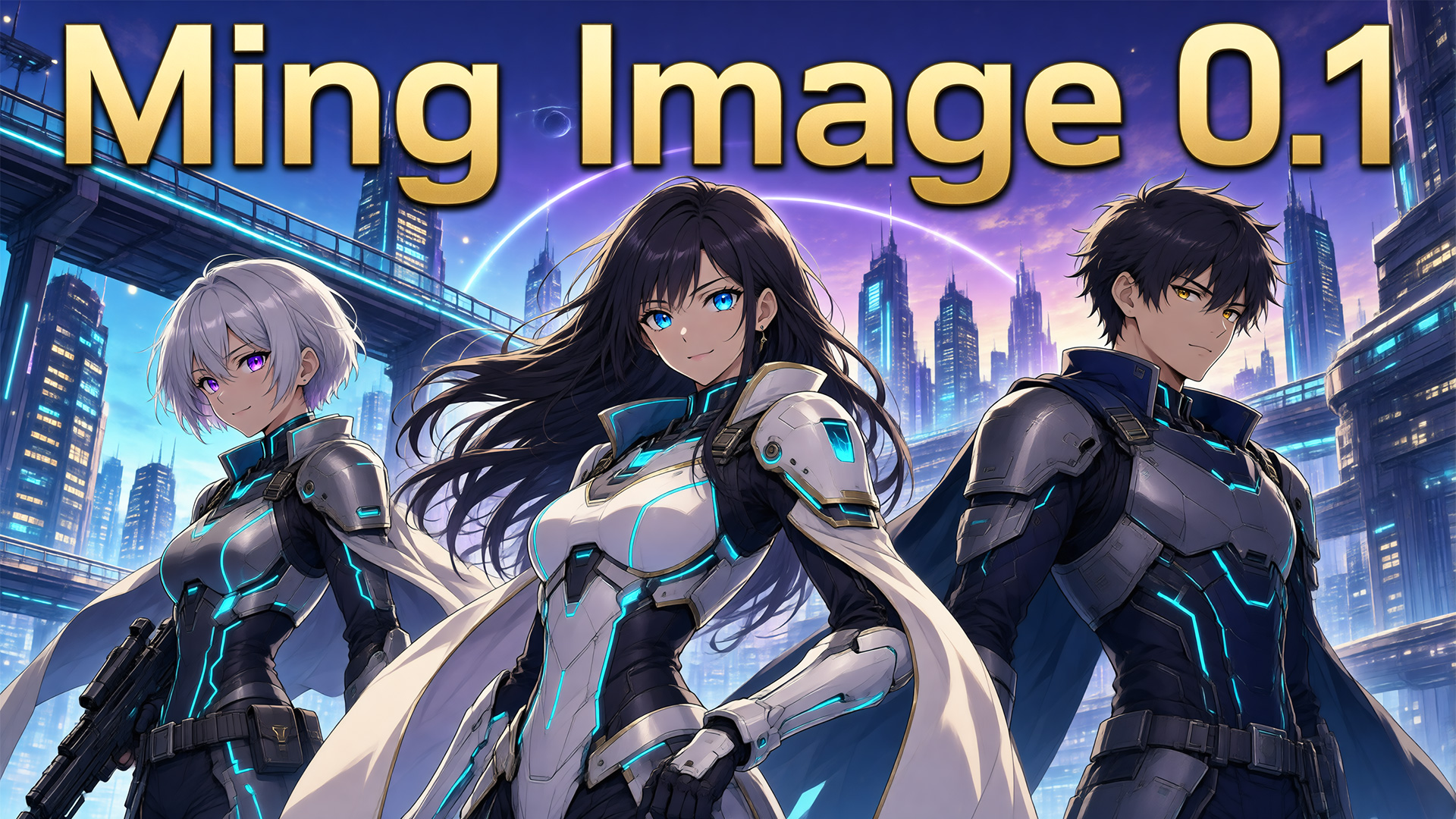
Kijai氏のLayerワークフロー
https://huggingface.co/Comfy-Org/Ming-Image/discussions/1#6ab52d3c2be0f956acc38af2
GGUF版
https://huggingface.co/realrebelai/Ming-Image_GGUFs/tree/main